
YouTube'da canlı yayın nasıl açılır, şartlar ve adımlar
YouTube'da canlı yayın nasıl açılır? Şartlar ve 50 abone kuralı, bilgisayar, telefon ve OBS adımları, sohbet yönetimi, kontrol listesi ve yayını duyurma.
 Arif Akkoyu
7 dk okuma
7 görüntülenme
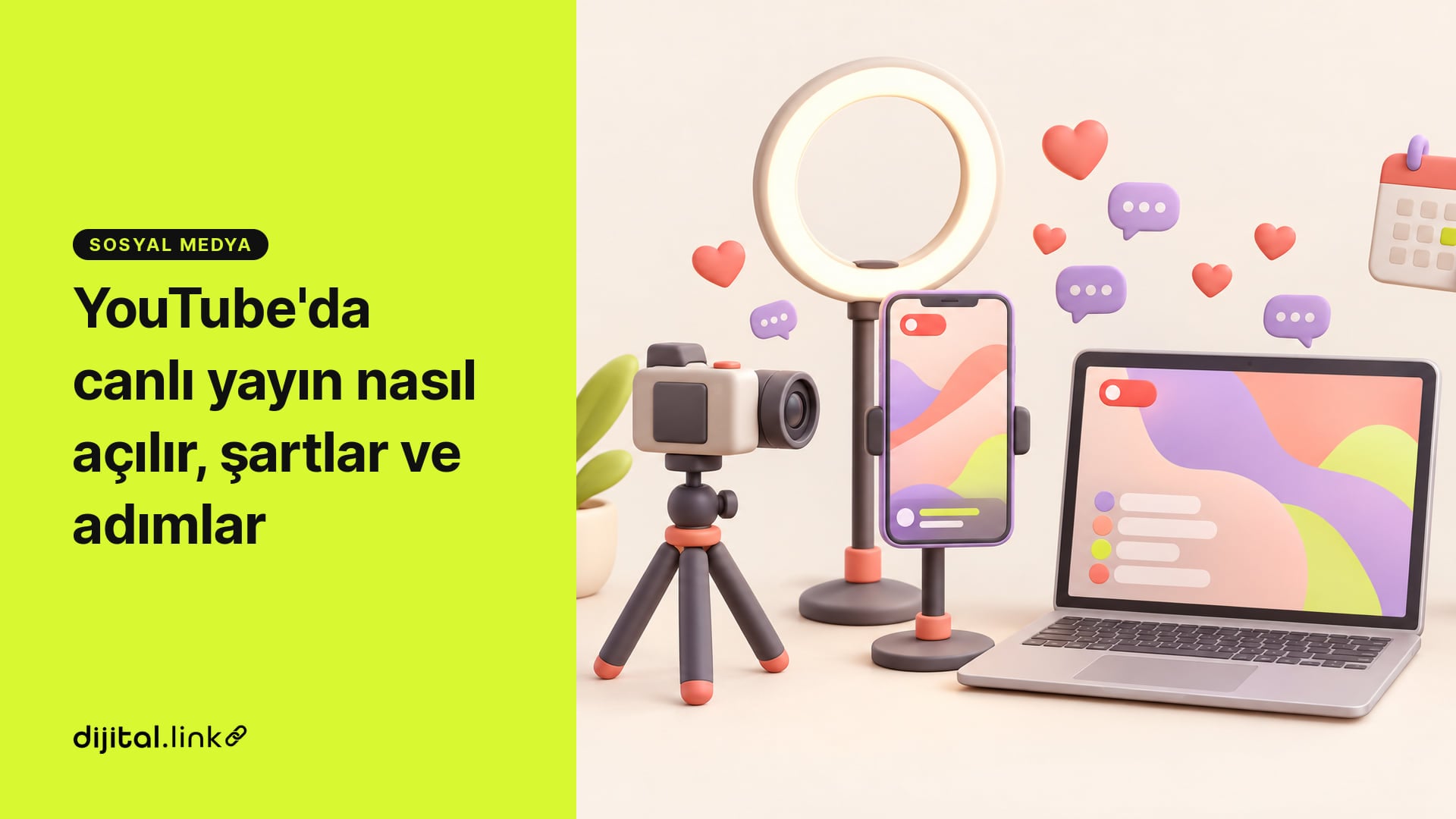
YouTube'da canlı yayın açmak için bilgisayarda sağ üstteki Oluştur'a, ardından Canlı Yayın Başlat'a tıklarsın; web kamerasıyla yayın yapacaksan Web kamerası'nı seçip başlık, açıklama ve gizlilik ayarını girer, Canlı Yayın Başlat dersin. Telefonda YouTube uygulamasında Oluştur ve Canlı yayın'a dokunursun. YouTube'a göre canlı yayın için kanalının doğrulanmış olması, son 90 günde canlı yayın kısıtlaması almamış olması ve 16 yaşını doldurmuş olman gerekir; telefondan yayın için ayrıca en az 50 abone şartı var.
Aşağıda canlı yayın şartlarını, 50 ile 999 abone arasındaki sınırlamaları, hangi yöntemi seçeceğini, bilgisayardan, telefondan ve OBS gibi bir kodlayıcıyla canlı yayın başlatmayı, yatay ve dikey yayın farkını, canlı sohbeti yönetmeyi, ilk yayın kontrol listesini, yayından sonra yapılacakları ve yayın linkini önceden duyurmayı anlattık. Bilgiler YouTube Yardım Merkezi'nden, 15 Ekim 2026 itibarıyla.
YouTube canlı yayın şartları
| Şart | Bilgisayar (web kamerası, kodlayıcı) | Telefon |
|---|---|---|
| Kanal doğrulaması | Gerekli | Gerekli |
| Son 90 günde canlı yayın kısıtlaması olmaması | Gerekli | Gerekli |
| En az 16 yaş | Gerekli | Gerekli |
| En az 50 abone | Belirtilmiyor | Gerekli |
| Cihaz | Web kamerası için Chrome 60 ya da Firefox 53 ve üzeri | Android 8.0 ya da iOS 8 ve üzeri |
Şartlar canlı yayına başlama, web kamerasıyla canlı yayın ve mobil cihazlarda canlı yayın sayfalarından. YouTube'a göre canlı yayını ilk kez etkinleştirdiğinde ilk yayını başlatmadan önce 24 saat beklemen gerekebilir. Kanalını doğrulamak için youtube.com/verify adresini kullanırsın.
1.000 abonenin altındaysan
Mobil canlı yayın için en az 50 abone gerekir. YouTube'un SSS'sine göre abone sayın 50'den fazla, 1.000'den azsa mobil canlı yayınında izleyici sayısı sınırlanabilir ve arşivlenen yayının varsayılan olarak gizli tutulur. 1.000 aboneye ulaştıktan sonra bu sınırlamanın kalkması birkaç haftayı bulabilir. Abone sayın 50'nin altına düşmediği sürece mobil canlı yayın erişimini kaybetmezsin. Bu sınırlama mobil yayın içindir; bilgisayardan web kamerası ya da kodlayıcıyla yayın için yardım sayfalarında böyle bir abone şartı belirtilmiyor.
Hangi yöntemi seçmelisin?
| Durum | Uygun yöntem |
|---|---|
| 50'den az abone, bilgisayar var | Web kamerası ya da kodlayıcı |
| Yalnız telefon var, en az 50 abone | Mobil yayın; 1.000 aboneye kadar izleyici sınırlamasını hesaba kat |
| Ekranı, oyunu ve kamerayı birlikte göstereceksin | Kodlayıcı |
| Basit bir konuşma, ders ya da soru cevap | Web kamerası |
| Dışarıdan, etkinlik yerinden yayın | Mobil yayın |
Tablo YouTube'un şartlarına dayanan pratik önerimizdir.
Bilgisayardan web kamerasıyla canlı yayın açma
- YouTube'da oturum aç.
- Sağ üstteki Oluştur'a, ardından Canlı Yayın Başlat'a tıkla.
- Soldan Web kamerası'nı seç.
- Başlık ve açıklama gir, gizlilik ayarını seç; istersen yayını sonraki bir tarihe planla.
- İleri'ye tıkla; kameran küçük resim için bir fotoğraf çeker.
- Doğru kamera ve mikrofonu seçtiğinden emin ol ve Canlı Yayın Başlat'a tıkla.
- Bitirmek için alttaki Yayını Sonlandır'a tıkla.
YouTube'a göre 12 saatten kısa yayınlar otomatik olarak arşivlenir. Web kamerasıyla yayın sırasında alttaki Ekranı paylaş ile bilgisayar ekranını da gösterebilirsin.
Telefondan YouTube canlı yayın açma
- YouTube uygulamasını aç.
- Alttaki Oluştur'a, ardından Canlı yayın'a dokun.
- Düzenle'ye dokunup başlığı, görünürlüğü ve kitleyi ayarla; istersen yayını planla ya da ekran kaydını yayınla.
- Hazır olduğunda yayını başlat.
YouTube'a göre ilk mobil canlı yayının başlatılması 24 saat sürebilir; izin verildiğinde hemen yayına geçebilirsin. 18 yaşını doldurmuş kullanıcılarda mobil canlı yayının varsayılan gizlilik ayarı herkese açıktır.
Kodlayıcıyla canlı yayın açma (OBS gibi)
Kodlayıcı, ekranını, oyunu, birden fazla kamerayı ya da harici mikrofonu yayına almanı sağlayan yazılım ya da cihazdır. YouTube'a göre adımlar şöyle.
- Kodlayıcı yazılımını bilgisayarına kur; YouTube'un yardım sayfası onaylı kodlayıcıların listesini veriyor.
- Kamerayı, mikrofonu ya da paylaşacağın ekranı kodlayıcıda kaynak olarak ekle.
- YouTube'da sağ üstteki Oluştur'a, ardından Canlı yayın başlat'a tıklayarak Canlı Yayın Kontrol Odası'nı aç.
- Kodlayıcının yayın ayarlarında YouTube'da yayınlama seçeneği varsa onu kullan; yoksa YouTube'dan yayın URL'sini ve yayın anahtarını kopyalayıp kodlayıcıdaki ilgili alanlara yapıştır.
- Hemen yayına geçiyorsan kodlayıcıda yayını başlatman yeterli; YouTube yayının izleme sayfasını oluşturur. Planlanmış bir yayında ise kodlayıcıyı başlattıktan sonra Kontrol Odası'nda önizleme görünene kadar bekler ve Canlı yayını başlat'a tıklarsın.
YouTube'a göre yayını bitirmek için kodlayıcıdan görüntü göndermeyi durdurursun (planlı yayında önce Yayını Sonlandır'a tıklarsın); 12 saatten kısa yayınlar otomatik olarak arşivlenir.
Yayın anahtarı, yayını senin kanalına gönderen bir şifre gibidir; ekran paylaşırken ya da yardım isterken kimseye gösterme. Bu uyarı pratik önerimizdir.
Canlı yayın türleri
- Mobil cihaz. Vlog ve kısa duyurular için.
- Web kamerası. Ek yazılım olmadan bilgisayardan hızlı yayın.
- Kodlayıcı. Oyun, konferans, konser gibi yayınlarda ekran düzeni, ek kamera ve mikrofon kullanmak için yayın yazılımı.
- Oyun konsolu. PlayStation, Xbox ve Nintendo konsollarından doğrudan yayın; adımlar konsol üreticisinin kılavuzunda.
Yatay ve dikey canlı yayın farkı
YouTube'a göre Canlı Yayın Kontrol Odası'ndan yaptığın yayın varsayılan olarak hem yatay (16:9) hem dikey (9:16) yayınlanır; dikey sürüm, yatayın ortadan kırpılmış hâlidir. Telefonda Shorts akışından izleyenler dikey sürümü, diğerleri yatay sürümü görür. İki sürüm arasında önemli farklar var.
| Özellik | Yatay yayın | Dikey yayın |
|---|---|---|
| Shorts akışında bulunabilir | Hayır | Evet |
| Sohbette ve kanal açıklamasında bağlantılar tıklanabilir | Evet | Hayır |
| Yayın öncesi ve ortasında reklam | Evet | Hayır |
Dikey formatı yayın başladıktan sonra ekleyemezsin.
Canlı sohbeti yönetmek
YouTube'a göre canlı sohbeti düzenli tutmak için şu araçlar var.
- Moderatör. Güvendiğin birini standart ya da yönetici moderatör yaparsan sohbetteki mesajları inceleyip yönetmene yardım eder.
- Yavaş mod. Kullanıcıların ne sıklıkla mesaj yazabileceğini sınırlar; kanal sahibi, moderatörler ve kanal üyeleri bu sınırdan etkilenmez.
- Abonelere özel sohbet. Kalabalık yayınlarda sohbeti abonelerle sınırlayabilirsin; yavaş modla birlikte açılabilir.
- Kelime engelleme. Belirli kelimeleri içeren mesajları engelleyebilirsin.
İlk canlı yayın için kontrol listesi
Aşağıdaki liste pratik önerimizdir.
- Doğru YouTube kanalında olduğunu kontrol et.
- Kamera ve mikrofon izinlerini ver, sesi kısa bir denemeyle dinle.
- Telefonun ya da bilgisayarın bildirimlerini kapat.
- Ekran paylaşacaksan açık sekmelerde kişisel bilgi, şifre ya da müşteri verisi olmadığından emin ol.
- Görünürlüğü (herkese açık, liste dışı ya da gizli) kontrol et.
- Paylaşacağın yayın linkinin doğru yayına gittiğini dene.
- Uygulamanda Canlı Yayın Prova Modu varsa önce izleyiciye görünmeden kamera, ses ve akışı dene; bu özellik her hesapta olmayabilir.
Yayın bittikten sonra
YouTube'a göre canlı yayının arşivi varsayılan olarak kanalına yüklenir; arşivin görünürlüğünü herkese açık yapmak sonraki yayınlarına izleyici getirmeye yardım edebilir. Arşivlenmiş olması herkesin izleyebildiği anlamına gelmez; 1.000 abonenin altındaki kanallarda mobil yayın arşivi varsayılan olarak gizli tutulabilir. YouTube, uygun mobil dikey yayınlardan öne çıkan anların bir Shorts videosunu da oluşturabilir. Bunun için yayının YouTube uygulamasıyla dikey yapılmış olması, 10 dakika ile 12 saat arasında sürmesi, ekran kaydı olmaması, sohbetin açık olması, çocuklara özel olarak ayarlanmamış olması ve güvenlik standartlarını karşılaması gerekir; oluşan video varsayılan olarak gizli kaydedilir. Arşivi ve öne çıkan anları oynatma listelerinde toplayabilirsin. Önemli yayınların kaydını ayrıca kendi bilgisayarında saklamanı öneririz.
Canlı yayını önceden duyurmak
Yayını önceden planlarsan bağlantısını yayından önce paylaşarak izleyici toplayabilirsin. YouTube, yayının bağlantısını canlı yayından en az 48 saat önce paylaşmayı öneriyor. Yayın başladığında abonelere bildirim de gidebilir. Aşağıdakiler pratik önerilerimizdir.
- Kısa link ile duyuru. Yayın adresini bir kısa link ile Instagram hikâyesinde, WhatsApp'ta ve e-postada paylaş; kaç kez açıldığını panelden görürsün. Bu sayı linkin açılma sayısıdır, yayını izleyen kişi sayısı değildir.
- Etkinlikte ve afişte QR. Mağazadaki ya da salondaki afişe yayının QR kodunu koy. Her hafta aynı saatte yayın yapıyorsan kodu Dijital Link'in QR panelindeki Dinamik QR kod seçeneğiyle oluştur; kod geçici (302) yönlendirmeli bir kısa link üzerinden çalışır ve her yayın için yalnız kısa linkin hedefini güncellersin. Kısa linkin adını değiştirme. Afiş için afiş hazırlama yazısına bakabilirsin.
- Bio link sayfasında sabit buton. "Canlı yayın" butonunu bio link sayfanda en üste koy ve yayın günü güncelle.
- Dikey yayında linkler tıklanmaz. Dikey yayına gelen izleyiciyi kanal profilindeki bağlantılara yönlendir.
Video yükleme adımları YouTube'a video yükleme, kanal açma YouTube kanalı açma yazısında.
Ücretsiz hesap aç ve canlı yayının için kısa link oluştur
Sık sorulan sorular
YouTube'da canlı yayın için kaç abone gerekir?
YouTube'a göre telefondan canlı yayın için en az 50 abone gerekir. Bilgisayardan web kamerası ya da kodlayıcıyla yayın için yardım sayfalarında abone şartı belirtilmiyor; kanal doğrulaması, son 90 günde canlı yayın kısıtlaması almamış olma ve en az 16 yaşında olma şartları geçerli.
YouTube canlı yayın neden açılmıyor?
Kanalın doğrulanmamış olabilir, son 90 günde canlı yayın kısıtlaması almış olabilirsin ya da 16 yaş şartını karşılamıyor olabilirsin. Telefondan yayın yapıyorsan 50 abone şartına bak. Canlı yayını ilk kez etkinleştirdiysen YouTube'a göre 24 saat beklemen gerekebilir. Bunlar tamamsa kamera ve mikrofon izinlerini, kodlayıcı kullanıyorsan yayın anahtarı ve bağlantı ayarlarını kontrol et.
Canlı yayın kaydedilir mi?
YouTube'a göre web kamerası ve kodlayıcıyla yapılan, 12 saatten kısa süren yayınlar otomatik olarak arşivlenir; arşiv varsayılan olarak kanalına yüklenir ama görünürlüğü gizli olabilir. Geçmiş yayınlara Studio'daki Canlı sekmesinden ulaşırsın. Önemli yayınların kaydını ayrıca kendin de sakla.
Canlı yayında link paylaşılır mı?
YouTube'a göre yatay canlı yayınlarda sohbetteki ve kanal açıklamasındaki bağlantılar tıklanabilir, dikey canlı yayınlarda tıklanamaz.
Canlı yayını önceden planlayabilir miyim?
Evet. Bilgisayarda ve telefonda yayın ayrıntılarını girerken yayını sonraki bir tarihe planlayabilirsin. Planlanmış yayına Canlı Yayın Kontrol Odası'ndaki Yönet bölümünden ulaşırsın.
YazarArif AkkoyuDijital Link Kurucu - Dijital Pazarlama Uzmanı