YouTube videosuna altyazı nasıl eklenir
YouTube videosuna altyazı nasıl eklenir? Dosya yükleme ve SRT örneği, otomatik senkronizasyon, otomatik altyazıyı düzeltme, zamanlama ve sık görülen sorunlar.
 Arif Akkoyu
5 dk okuma
0 görüntülenme
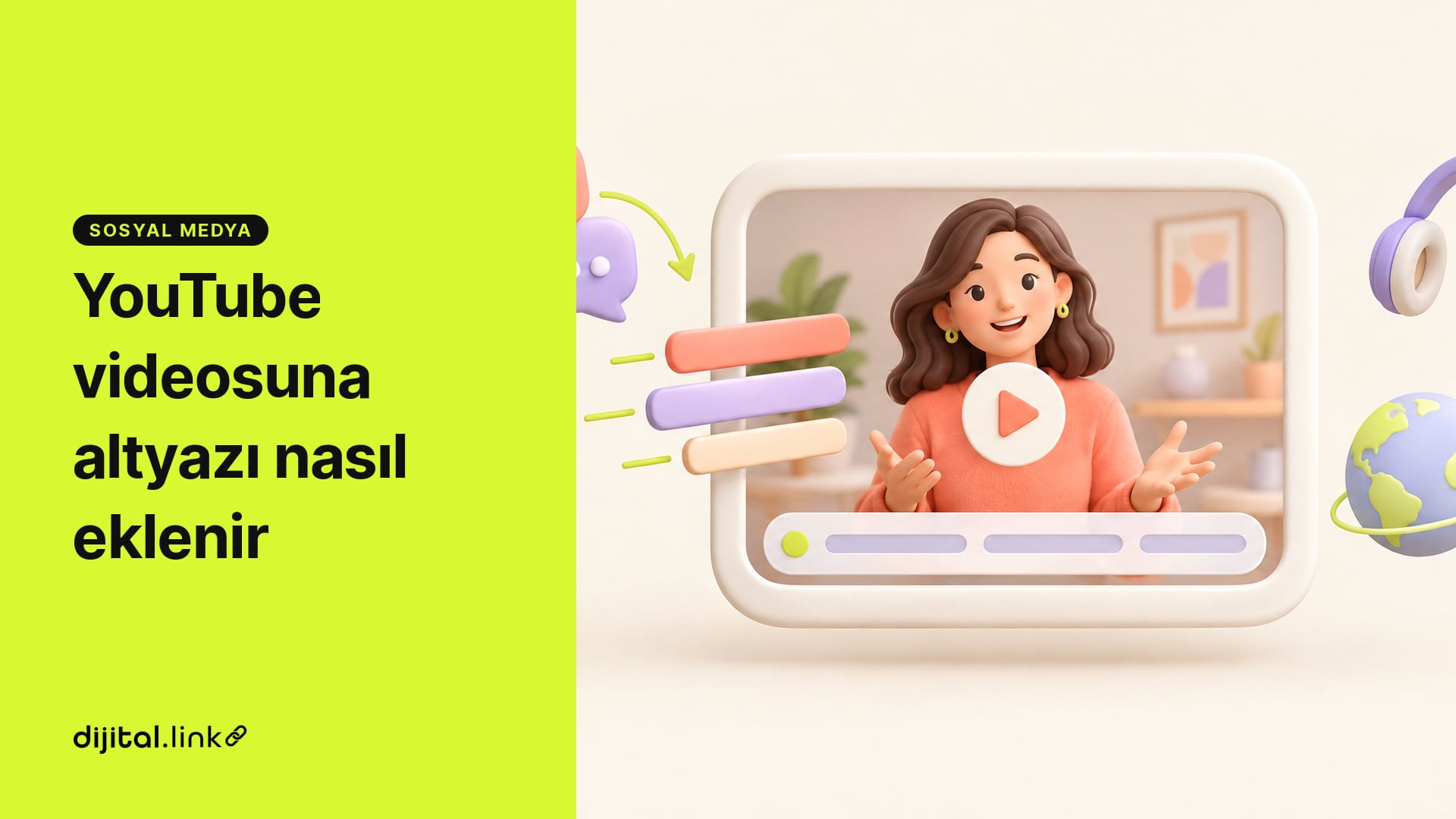
YouTube videosuna altyazı eklemek için YouTube Studio'da soldaki menüden Altyazılar'ı seçer, videoyu belirler, Dil ekle ile dili seçip "Altyazılar"ın altındaki Ekle'ye tıklarsın. Sonra altyazıyı dosya yükleyerek, metni yapıştırıp otomatik senkronize ederek ya da videoyu izlerken elle yazarak eklersin. YouTube'a göre Türkçe dahil birçok dilde otomatik altyazı da oluşturulur; otomatik altyazıyı kontrol edip düzeltmek çoğu zaman en hızlı yoldur.
Aşağıda YouTube'a altyazı eklemenin üç yolunu, desteklenen altyazı dosya biçimlerini ve örnek bir SRT dosyasını, otomatik altyazının nasıl çalıştığını ve nasıl düzeltileceğini, zamanlamayı değiştirmeyi, sık görülen altyazı sorunlarını, yayından sonra kontrol listesini, altyazının neden önemli olduğunu ve altyazılı videoyu paylaşmayı anlattık. Bilgiler YouTube Yardım Merkezi'nden, 15 Ekim 2026 itibarıyla.
YouTube Studio'da altyazı ekleme
YouTube'un adımları şöyle.
- YouTube Studio'da oturum aç.
- Soldaki menüden Altyazılar'ı seç.
- Altyazı eklemek istediğin videoyu belirle.
- Dil ekle'ye tıklayıp dili seç.
- "Altyazılar"ın altında Ekle'ye tıkla ve aşağıdaki yöntemlerden birini seç.
YouTube'a göre altyazıları videoyu yüklerken de ekleyebilirsin. Yükleme adımları YouTube'a video yükleme yazısında.
Altyazı eklemenin üç yolu
| Yöntem | Nasıl çalışır? | Ne zaman uygun? |
|---|---|---|
| Dosya yükle | Zaman kodlu bir altyazı dosyasını yüklersin | Altyazıyı başka bir programda hazırladıysan |
| Otomatik senkronizasyon | Videoda söylenenleri yazar ya da metin dosyası yüklersin; YouTube zamanlamayı ayarlar | Konuşma metnin hazırsa |
| Manuel olarak yaz | Videoyu izlerken altyazıyı yazarsın; altyazılar otomatik zamanlanır | Kısa videolar için |
Dosya yükleme
Altyazı ekleme ekranında Oluştur'a, ardından Dosya yükle'ye tıklayıp dosyanı seçer ve Kaydet'e tıklarsın. YouTube'a göre yeni başlayanlar için en uygun biçimler SubRip (.srt) ve SubViewer (.sbv); ikisi de düz metin düzenleyiciyle düzenlenebilir. İkisinin farkı başlangıç ve bitiş zamanlarının yazılış biçimidir.
Örnek bir SRT dosyası
SRT dosyasında her altyazı bloğunun bir sıra numarası, başlangıç ve bitiş zamanı ve metni vardır. Kendi dosyanı düz metin düzenleyicide şöyle hazırlayabilirsin; örnek pratik önerimizdir.
1
00:00:00,000 --> 00:00:03,000
Merhaba, kanalımıza hoş geldiniz.

2
00:00:03,000 --> 00:00:06,000
Bugün YouTube'a altyazı eklemeyi anlatıyoruz.
Dosyayı .srt uzantısıyla kaydet. YouTube'a göre SRT ve SBV dosyalarının yalnız temel sürümleri desteklenir, stil bilgisi tanınmaz ve dosya düz UTF-8 olmalıdır. Türkçe karakterler bozuk görünüyorsa dosyayı UTF-8 kodlamasıyla yeniden kaydet.
Otomatik senkronizasyon
Otomatik senkronizasyon'u seçip videoda geçen kelimeleri yazar ya da bir metin dosyası yüklersin, sonra Düzenle'ye ve Kaydet ve kapat'a tıklarsın. YouTube'a göre metin, konuşma tanımanın desteklediği bir dilde ve videoda konuşulanla aynı dilde olmalı; bir saatten uzun ya da ses kalitesi düşük videolar için önerilmiyor. Zamanlamanın ayarlanması birkaç dakika sürebilir.
Manuel olarak yazma
Manuel olarak yaz'ı seçip videoyu oynatır ve altyazıları girersin. YouTube, izleyicinin neler olduğunu anlaması için [alkış] ya da [gök gürültüsü] gibi ses açıklamaları eklemeni öneriyor. Yazarken Windows ya da Komut tuşuyla birlikte sol ve sağ ok 1 saniye geri ve ileri atlar, aynı tuşla birlikte boşluk tuşu videoyu durdurup oynatır. Bitince Yayınla'ya tıklarsın.
Otomatik altyazı nasıl çalışır?
YouTube'a göre otomatik altyazılar konuşma tanıma teknolojisiyle oluşturulur ve Türkçe dahil birçok dilde kullanılabilir. Otomatik altyazılar yalnız videonun varsayılan dilinde oluşturulur. Videonun dili desteklenmiyorsa, aynı anda birden fazla kişi konuşuyorsa ya da birden çok dil konuşuluyorsa otomatik altyazı oluşmayabilir. Canlı yayınlarda otomatik altyazı şu an yalnız İngilizce yayınlar için sunuluyor.
Otomatik altyazılar marka adlarını, yer adlarını ve teknik terimleri yanlış yazabilir. YouTube'a göre otomatik altyazılar hazır olduğunda videoda kendiliğinden yayınlanabilir; bu yüzden hazır olur olmaz kontrol edip hataları düzeltmen iyi olur. Bu öneri pratik önerimizdir.
Otomatik altyazıyı düzeltmek
YouTube'a göre otomatik altyazıyı düzenlediğinde düzeltmelerini içeren yeni bir altyazı parçası oluşur.
- YouTube Studio'da soldaki menüden Altyazılar'ı seç ve videoya tıkla.
- Düzenlemek istediğin dili seçip "Altyazılar" sütunundaki Düzenle'ye tıkla.
- Otomatik altyazının üzerinde çalışmak için Kopyala ve düzenle'ye, ardından Devam et'e tıkla.
- Altyazı panelindeki satırlara tıklayıp metni düzelt ve Yayınla'ya tıkla.
Zamanlamayı değiştirmek
Altyazılar sesten önce ya da sonra çıkıyorsa aynı düzenleme ekranında satırın yanındaki iki zaman damgası kutusunu değiştirirsin; YouTube'a göre zaman damgalarını görmüyorsan Zamanlamaları düzenle'yi seçmen gerekir. Dilersen Seçenekler menüsündeki Altyazıları indir ile dosyayı indirip zamanları düz metin düzenleyicide değiştirebilir, sonra yeniden yükleyebilirsin. Değişiklikleri bitirince Yayınla'ya tıklarsın. Artık kullanmak istemediğin bir altyazıyı Seçenekler menüsündeki Sil ile, işlemi onaylayarak kaldırırsın.
Sık görülen altyazı sorunları
| Belirti | Olası neden ve ilk kontrol |
|---|---|
| Otomatik altyazı görünmüyor | Video hâlâ işleniyor olabilir; biraz bekle. Video dilinin desteklendiğini ve doğru seçildiğini kontrol et |
| Türkçe karakterler bozuk | Yüklediğin dosya UTF-8 değil; dosyayı UTF-8 olarak kaydet |
| Altyazılar erken ya da geç çıkıyor | Zaman damgalarını düzenleyicide ya da dosyada düzelt |
| Ses var ama metin oluşmuyor | Ses kalitesi düşük, aynı anda konuşan kişiler var ya da videonun başında uzun sessizlik var |
Nedenler YouTube'un otomatik altyazı sayfasına dayanıyor; her belirtinin tek bir nedeni olmayabilir.
Yayından sonra kontrol listesi
Aşağıdaki liste pratik önerimizdir.
- Videoda altyazı düğmesine basıp altyazının açıldığını gör.
- Başta, ortada ve sonda metnin sesle eşleştiğini kontrol et.
- Marka, kişi ve yer adlarında, Türkçe karakterlerde ve noktalamada hata olmadığına bak.
- Başka dil eklediysen o dilin doğru seçildiğini dene.
- Videoyu telefonda da açıp altyazının okunduğundan emin ol.
Altyazı neden önemli?
YouTube'a göre altyazılar videonu işitme engelli ya da duyma zorluğu çeken izleyicilere ve videonun dilini konuşmayan kişilere ulaştırır. Ayrıca sesi kapalı izleyenlerin de videoyu takip etmesini kolaylaştırır; bu son nokta pratik gözlemimizdir. Altyazıyı başka dillere de eklersen videon yabancı izleyicilere açılır.
Altyazılı videonu paylaşmak
Aşağıdakiler pratik önerilerimizdir.
- Kurulum ve kullanım videoları. Ürün kullanım videolarına altyazı ekleyip ürün kutusundaki ya da kılavuzdaki bir QR kodla müşteriye ulaştır; adımlar YouTube QR kodu yazısında.
- Kısa link. Videonun bağlantısını bir kısa link ile paylaşırsan linkin kaç kez açıldığını panelden görürsün. Bu sayı linkin açılma sayısıdır, YouTube'daki izlenme sayısı değildir.
- Oynatma listesi. Altyazılı eğitim videolarını bir listede topla; adımlar YouTube oynatma listesi yazısında.
Ücretsiz hesap aç ve videoların için kısa link oluştur
Sık sorulan sorular
YouTube'da Türkçe otomatik altyazı var mı?
Evet. YouTube'a göre otomatik altyazılar Türkçe dahil birçok dilde kullanılabilir. Otomatik altyazılar videonun varsayılan dilinde oluşturulur ve hatalı olabileceği için kontrol edilmesi iyi olur.
YouTube altyazı dosyası hangi formatta olmalı?
YouTube'a göre yeni başlayanlar için SubRip (.srt) ve SubViewer (.sbv) biçimleri en uygunudur. Desteklenen diğer gelişmiş biçimler de YouTube'un altyazı dosya biçimleri sayfasında listeleniyor.
Otomatik altyazı neden çıkmadı?
YouTube'a göre video hâlâ işleniyorsa, videonun dili desteklenmiyorsa, video çok uzunsa, ses kalitesi düşükse, videonun başında uzun süre ses yoksa, aynı anda birden fazla kişi konuşuyorsa ya da birden çok dil konuşuluyorsa otomatik altyazı oluşmayabilir. Bu durumda altyazıyı kendin ekleyebilirsin.
Altyazıyı telefondan ekleyebilir miyim?
Bu yazıdaki adımlar YouTube Studio'nun bilgisayar sürümüne göredir. Altyazıyı yazmak ve zamanlamak için bilgisayarı kullanmak daha rahattır.
Videoya birden fazla dilde altyazı eklenir mi?
Evet. YouTube Studio'nun Altyazılar bölümünde Dil ekle ile her dil için ayrı altyazı ekleyebilirsin.
YazarArif AkkoyuDijital Link Kurucu - Dijital Pazarlama Uzmanı