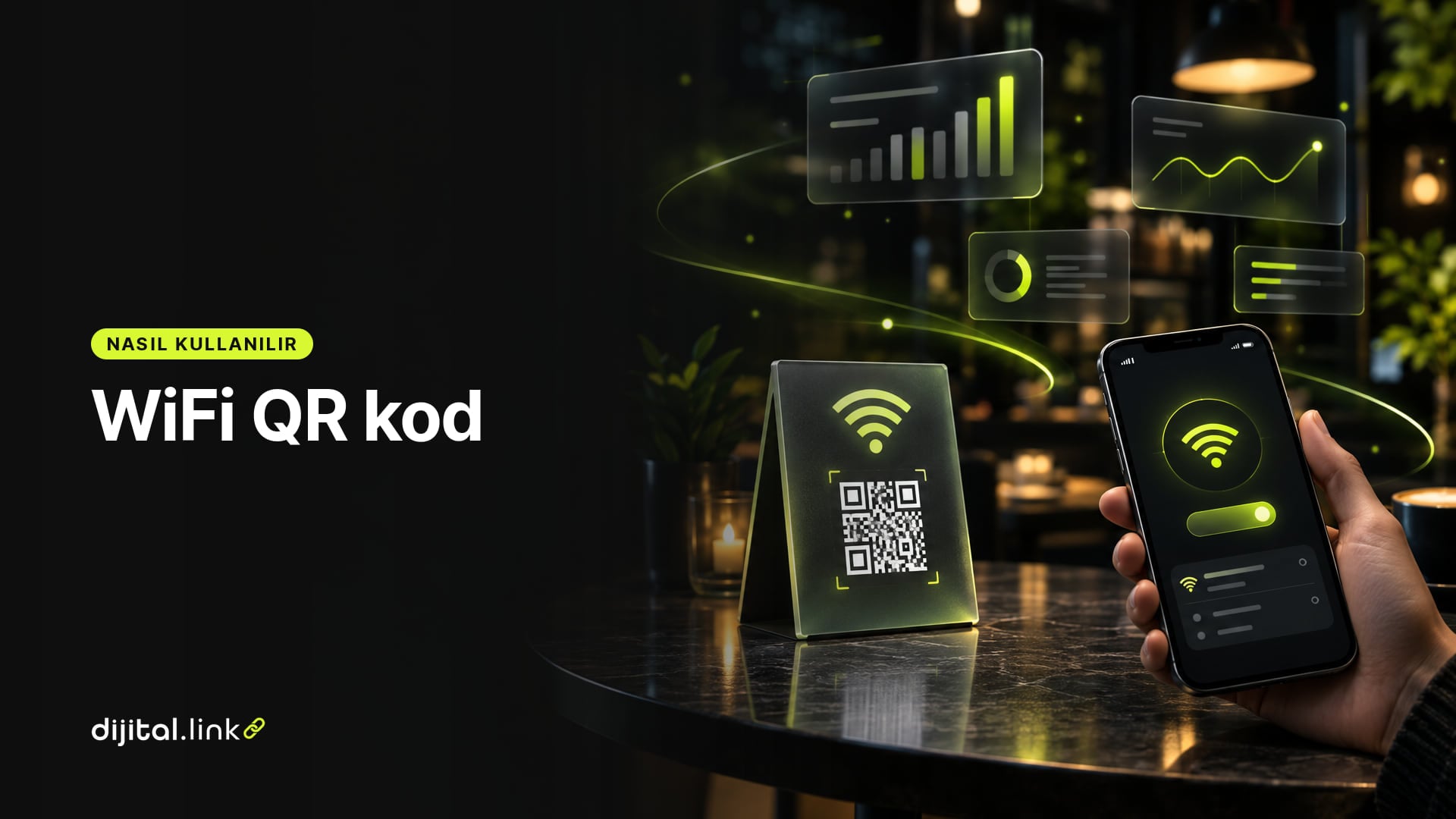
WiFi QR kodu oluşturmak için ağının adını (SSID), şifresini ve güvenlik türünü bir QR kod oluşturucuya girersin. Misafirin kodu telefonuyla okuttuğunda telefon ağa katılmayı önerir; şifreyi yazması gerekmez.
Dijital Link'te WiFi QR kodunu ücretsiz oluşturabilirsin. Telefonların yerleşik özellikleriyle de o an bağlı olduğun ağ için QR kod gösterebilirsin; aşağıda ikisini de anlattık.
Dijital Link ile WiFi QR kod oluşturma
- QR Kod Oluştur bölümünü aç ve tür olarak WiFi'yi seç.
- WiFi name (SSID) alanına ağının adını, büyük küçük harfine dikkat ederek aynen yaz.
- Şifreleme listesinden ağının güvenlik türünü seç. Seçenekler WPA/WPA2, WEP ve şifresiz ağlar için Şifreleme yok. Güvenlik türünü modeminin kablosuz ayarlarında görebilirsin. WEP eski ve güvenli kabul edilmeyen bir yöntemdir; modemin destekliyorsa WPA2 ya da daha yenisini kullan.
- Şifre alanına ağın şifresini yaz. Şifreleme yok seçtiysen bu alanı boş bırak.
- Ağın adı modemde gizlenmişse WiFi gizli seçeneğini işaretle.
- Stil ve Çerçeve ile kodu düzenle, İndir'e bas.
Kodu bastırmadan önce hem bir iPhone hem de bir Android telefonla okutup ağa bağlanabildiğini dene. Ücretsiz planda 10 QR kod oluşturabilirsin (14 Ekim 2026 itibarıyla).
WiFi QR kodu ağ bilgilerini doğrudan içerir; Dinamik QR kod seçeneği bu tür için kullanılmaz. Şifre değişirse yeni bir kod hazırlaman gerekir.
Karekodla WiFi'ye nasıl bağlanılır?
Misafir, telefonunun kamerasını WiFi koduna tutar ve ekranda çıkan bildirime dokunarak ağa katılır. Kamerayla okutma adımlarını QR kod nasıl okutulur yazısında iPhone ve Android için ayrı ayrı anlattık. Bildirimin görünüşü telefonun markasına ve sürümüne göre değişebilir.
Telefondan WiFi QR kodu gösterme
Bağlı olduğun ağı yanındaki birine hızlıca vermek istiyorsan telefonunun kendi özelliği yeterli.
- iPhone. Apple'ın destek sayfasına göre Parolalar uygulamasının bulunduğu iOS sürümlerinde uygulamadaki Wi-Fi bölümüne girip ağa dokunursun; Ağ QR Kodunu Göster seçeneğiyle çıkan kodu yanındaki kişi okutarak ağa katılır.
- Android. Android yardım sayfasına göre Ayarlar'da Ağ ve internet, ardından İnternet'e girip ağının yanındaki Paylaş'a dokunursun; telefonunda bir QR kod gösterilir.
Bu kodlar telefonun ekranında durur. Kafede, otelde ya da ofiste herkesin görebileceği basılı bir kod istiyorsan Dijital Link'te oluşturduğun kodu bastırırsın.
Güvenlik notları
WiFi QR kodu ağın şifresini kodun içinde açık olarak taşır. Kodu okutan ya da fotoğrafını çeken herkes şifreyi öğrenebilir. Bu yüzden aşağıdakilere dikkat et.
- Kodu herkese açık bir yere asacaksan modeminde ayrı bir misafir ağı açıp kodu o ağ için oluştur.
- Ev ve iş ağının ana şifresini herkese açık kodlarda kullanma.
- Şifreyi değiştirdiğinde eski kod çalışmaz; yeni bir kod oluşturup eskisini kaldır.
- Herkese açık bir ağ için şifresiz bir kod oluşturuyorsan ağın neye açık olduğunu ve modemindeki ayarları kontrol et.
WiFi QR kodu nerelerde kullanılır?
- Kafe ve restoranlarda masa kartında ya da menünün yanında
- Otel odalarında ve resepsiyonda
- Ofis bekleme alanlarında ve toplantı odalarında
- Evde misafirler için buzdolabı magneti ya da çerçeve
- Etkinlik ve fuar stantlarında
Restoranlarda WiFi kodunu QR menüyle aynı karta koyabilirsin; menü kodunu oluşturmanın adımları QR menü yazısında.
Ücretsiz hesap aç ve WiFi QR kodunu oluştur
Sık sorulan sorular
WiFi QR kodu ücretsiz mi?
Evet. Dijital Link'in ücretsiz planında 10 QR kod oluşturabilirsin ve WiFi türü ücretsiz planda açık.
WiFi şifresini değiştirirsem QR kod çalışır mı?
Hayır. Şifre kodun içinde yazılı olduğu için yeni şifreyle yeni bir kod oluşturman gerekir.
Ağım WPA3 kullanıyorsa ne seçmeliyim?
Dijital Link'te WPA/WPA2, WEP ve şifresiz seçenekleri var. Modemin hem WPA2 hem WPA3'e izin veren karma bir modda çalışıyorsa WPA/WPA2'yi seçip kodu farklı telefonlarla dene; bağlantı kurulmazsa modeminin güvenlik ayarını kontrol et.
Kodu okutan kişi şifreyi görebilir mi?
Evet, görebilir. Telefonlar kodu okuttuktan sonra ağa katılmayı önerir ama şifre kodun içinde açık metin olarak durur. Herkese açık yerler için misafir ağı kullan.