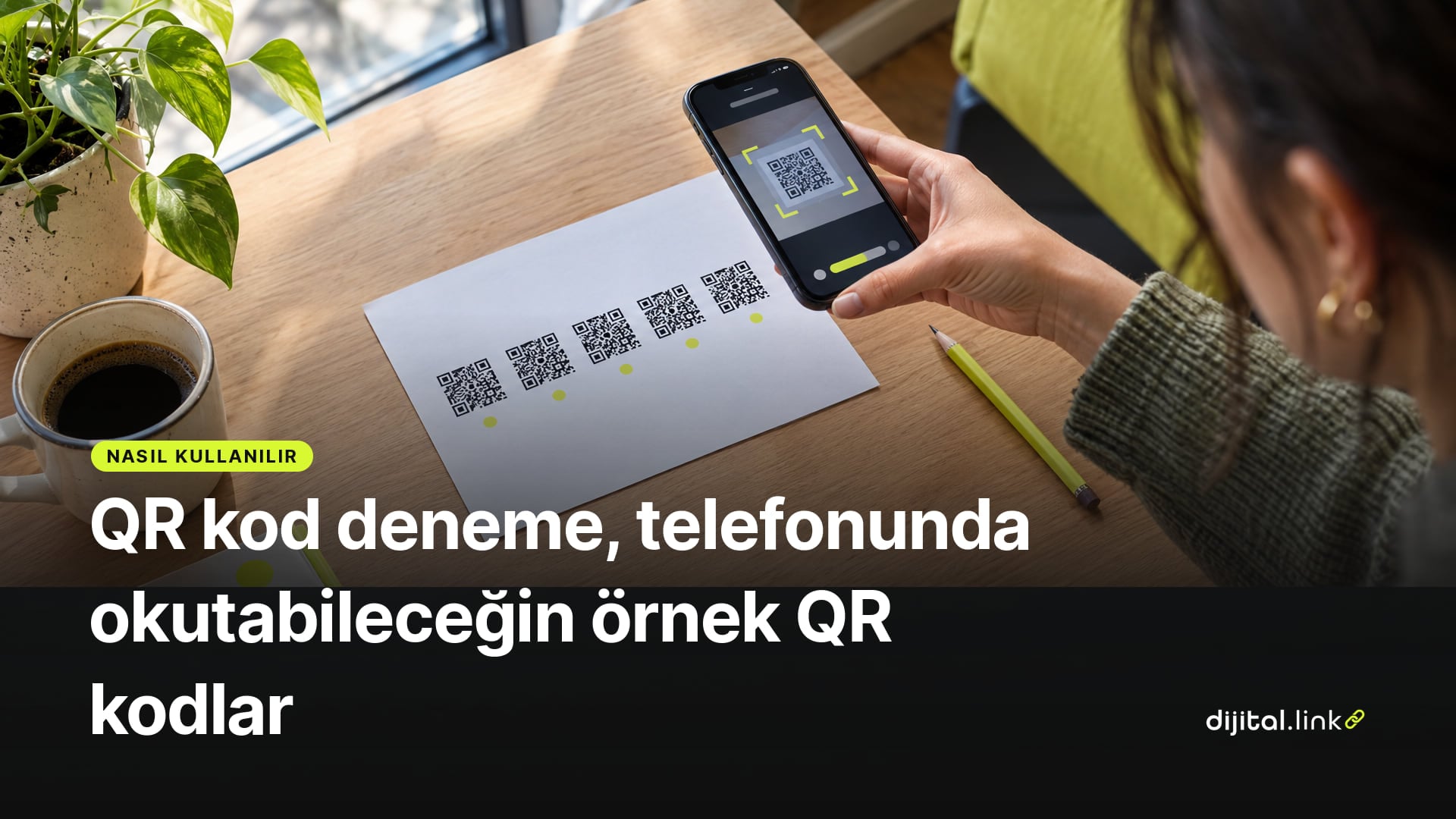
QR kod okutmak için telefonunun kamerasını açıp kodu ekranda görünecek şekilde tutarsın; kamera kodu tanır ve ekranda bir bağlantı ya da bildirim gösterir, ona dokunarak içeriği açarsın. iPhone'da ve çoğu Android telefonda bunun için ayrı bir QR kod okuyucu uygulaması indirmen gerekmez.
iPhone'da QR kod nasıl okutulur?
Apple'ın destek sayfasına göre iPhone ve iPad'de iki yol var.
- Kamera ile. Kamera uygulamasını Ana Ekran'dan, Kilitli Ekran'dan ya da Denetim Merkezi'nden aç. Telefonu QR kod ekranda görünecek şekilde tut ve beliren bağlantıya dokun.
- Kod Tarayıcı ile. Denetim Merkezi'ni aç ve kod tarama düğmesine dokun, sonra kodu ekrana getir.
Kod tarama düğmesi Denetim Merkezi'nde yoksa Denetim Merkezi'ni açıp ekranın arka planını basılı tut, denetim ekleme düğmesine dokun ve galeriden kod tarama denetimini seç.
Android'de QR kod nasıl okutulur?
Android telefonlarda menü adları markaya ve sürüme göre değişir. Google'ın yardım sayfalarında anlatılan iki yol aşağıda.
- Kamera uygulaması. Google'ın Kamera uygulamasında kamerayı QR koda doğru tutman ya da QR moduna geçmen yeterli; tarama bitince ekranda çıkan banner'a dokunursun. Google bu özelliğin yalnızca belirli cihazlarda bulunduğunu ve dikey modda ya da video modunda çalışmadığını belirtiyor. Başka marka telefonlarda da kameranın fotoğraf modunu deneyebilirsin.
- Chrome'daki Google Lens. Google Chrome yardım sayfasına göre Chrome'da yeni sekme açar, arama çubuğundaki Google Lens simgesine ve "Kameranızla arama yapın" seçeneğine dokunursun. QR kodu kutunun içine getirip ekranda açılan bağlantıya dokunursun.
Ekran görüntüsündeki ya da fotoğraftaki QR kodu okutma
Birisi sana QR kodun ekran görüntüsünü gönderdiyse ya da kodun fotoğrafını çektiysen kodu başka bir ekrana gerek kalmadan okutmayı deneyebilirsin. Aynı kod bilgisayar ekranındaysa telefonun kamerasıyla ekrana tutman da yeterli.
Android'de fotoğraftan QR okuma
Chrome'daki Google Lens'te kamerayla arama ekranından galerideki ekran görüntüsünü ya da fotoğrafı seçersin; Lens görseldeki kodu tanır ve bağlantıyı gösterir.
iPhone'da fotoğraftan QR okuma
- Google Lens ile. Google'ın yardım sayfasına göre iPhone'da Google uygulamasında ya da Chrome'da arama çubuğundaki Google Lens simgesine dokunup film rulondaki bir fotoğrafla arama yapabilirsin. Google'ın bu sayfası QR kodu ayrıca anmıyor; kod tanınmazsa aşağıdaki yolu dene.
- Başka bir ekrandan. Apple'ın QR yardım sayfası fotoğraftaki kodu okutmayı anlatmıyor. Görseli bilgisayarda ya da başka bir telefonda açıp iPhone'un kamerasıyla okutabilirsin.
- Kayıtlı QR kodlarını bulmak. Apple'a göre Fotoğraflar uygulamasında Koleksiyonlar'a dokunup aşağı kaydırır ve Diğer'e girersen fotoğrafları içeriğine göre, örneğin QR kodu içerenleri, ayrı bir koleksiyonda bulabilirsin. Daha önce kaydettiğin bir kodu ararken işine yarar.
Bilgisayarda QR kod okutma
En kolay yol, bilgisayar ekranındaki kodu telefonunun kamerasıyla okutmaktır. Kod bilgisayarında bir web sayfasında ya da görselde duruyorsa Chrome'daki Google Lens'i de deneyebilirsin. Google Chrome yardım sayfasına göre görsele sağ tıklayıp Google Lens ile ara'yı seçersin ya da sağ üstteki Diğer menüsünden Bu sekmeyi Google Lens ile arayın'ı seçip kodun bulunduğu alanı işaretlersin. Bunun için Chrome'da varsayılan arama motorunun Google olması gerekir. Google'ın masaüstü sayfası QR kodu ayrıca anmadığı için sonuç görünmezse kodu telefonla okut.
QR kod okutulmuyorsa ne yapmalı?
- Mesafeyi değiştir. Telefonu biraz uzaklaştırıp yaklaştırarak kodun ekranı doldurmadan tamamen görünmesini sağla.
- Işığı artır. Ortamı aydınlat ya da kodu daha aydınlık bir yere getir.
- Merceği temizle. Kamera merceğindeki leke kodun okunmasını zorlaştırabilir.
- Ekran parlaklığını kontrol et. Kod başka bir telefonun ya da bilgisayarın ekranındaysa o ekranın parlaklığını artır.
- Kodun bozuk olup olmadığına bak. Yırtılmış, buruşmuş ya da çok küçük basılmış kodlar okunmayabilir; kodu paylaşan kişiden yenisini iste.
QR kod okuturken güvenlik
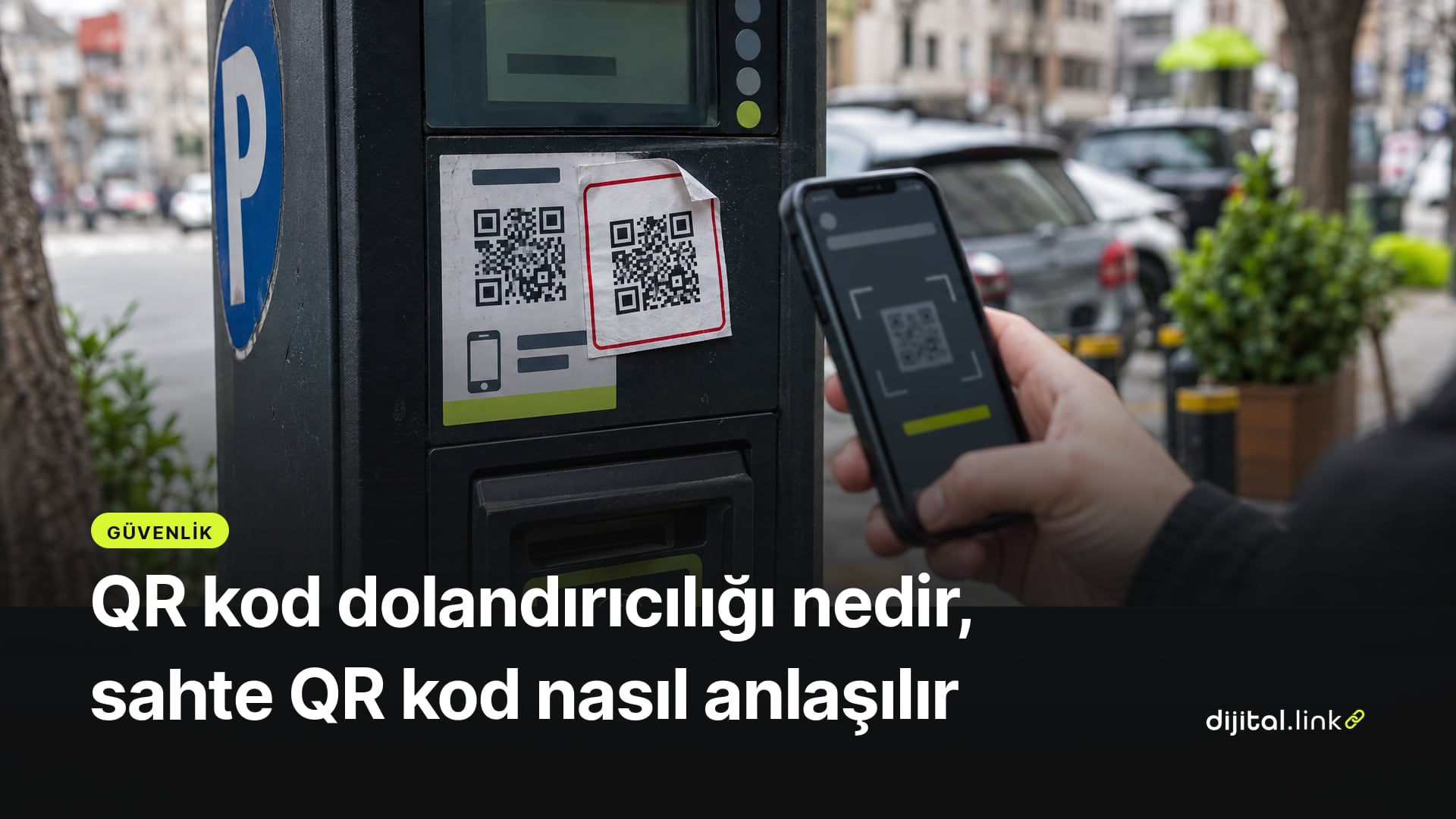
QR kodlar bir bağlantı, metin, WiFi ya da kişi bilgisi taşıyabilir. Bağlantı taşıyan bir kodun nereye gideceğini okutmadan göremezsin; kısa linklerde adres yönlendirmeden sonra değişebilir. Telefonun çoğu zaman bağlantıyı açmadan önce adresi gösterir; dokunmadan önce adrese bak. Tanımadığın bir adres, yazım hatası olan bir marka adı ya da senden şifre veya kart bilgisi isteyen bir sayfa açılırsa devam etme. Herkese açık yerlerdeki kodların üzerine başka bir kod yapıştırılmış olabileceğini de unutma.
Kendi QR kodunu oluşturmak
Menün, web siten, WiFi bilgin ya da kartvizitin için kendi QR kodunu ücretsiz oluşturabilirsin. Dijital Link'te Dijital Link hesabındaki QR Kod Oluştur bölümünde (özellikler QR kod oluşturma sayfasında) URL, Metin, WiFi, Vcard Linki, Konum ve Whatsapp gibi türler arasından seçim yapar, rengini ve çerçevesini ayarlayıp indirirsin. Ücretsiz planda 10 QR kod oluşturabilirsin (14 Ekim 2026 itibarıyla). Restoranlar için adımları QR menü yazısında anlattık.
Ücretsiz hesap aç ve QR kodunu oluştur
Sık sorulan sorular
QR kod okutmak için uygulama indirmem gerekir mi?
Genellikle hayır. iPhone'da Kamera uygulaması ve Kod Tarayıcı, Android'de kamera uygulaması ya da Chrome'daki Google Lens QR kodları okur. Eski bir telefonda bu özellik yoksa güvendiğin bir QR okuyucu uygulama kullanabilirsin.
Fotoğraftaki QR kod nasıl okutulur?
Android'de Chrome'daki Google Lens ile galerideki fotoğrafı ya da ekran görüntüsünü seçersin. iPhone'da Google uygulamasındaki Lens ile film rulosundan fotoğraf seçmeyi deneyebilir ya da görseli başka bir ekranda açıp kamerayla okutabilirsin.
QR kod ile karekod aynı şey mi?
Günlük kullanımda karekod ve QR kod aynı anlamda kullanılır; teknik olarak QR kod, iki boyutlu barkod türlerinden biridir. Google'ın yardım sayfasındaki nota göre "QR Kodu" adı Denso Wave Incorporated'ın tescilli ticari markasıdır.
Bilgisayarda QR kod okutulabilir mi?
Bilgisayar ekranındaki bir kodu telefonunun kamerasıyla okutabilirsin. Kod bilgisayarda bir görseldeyse Chrome'da görsele sağ tıklayıp Google Lens ile aramayı deneyebilir, telefona gönderdiysen Android'de Google Lens ile galeriden seçerek okutabilirsin.
QR kod okutunca neden hiçbir şey açılmıyor?
Kod yalnızca metin içeriyor olabilir, ekranda metin görünür ama bir sayfa açılmaz. Kod bozuk ya da çok küçükse okunmayabilir; mesafeyi ve ışığı değiştirerek yeniden dene.