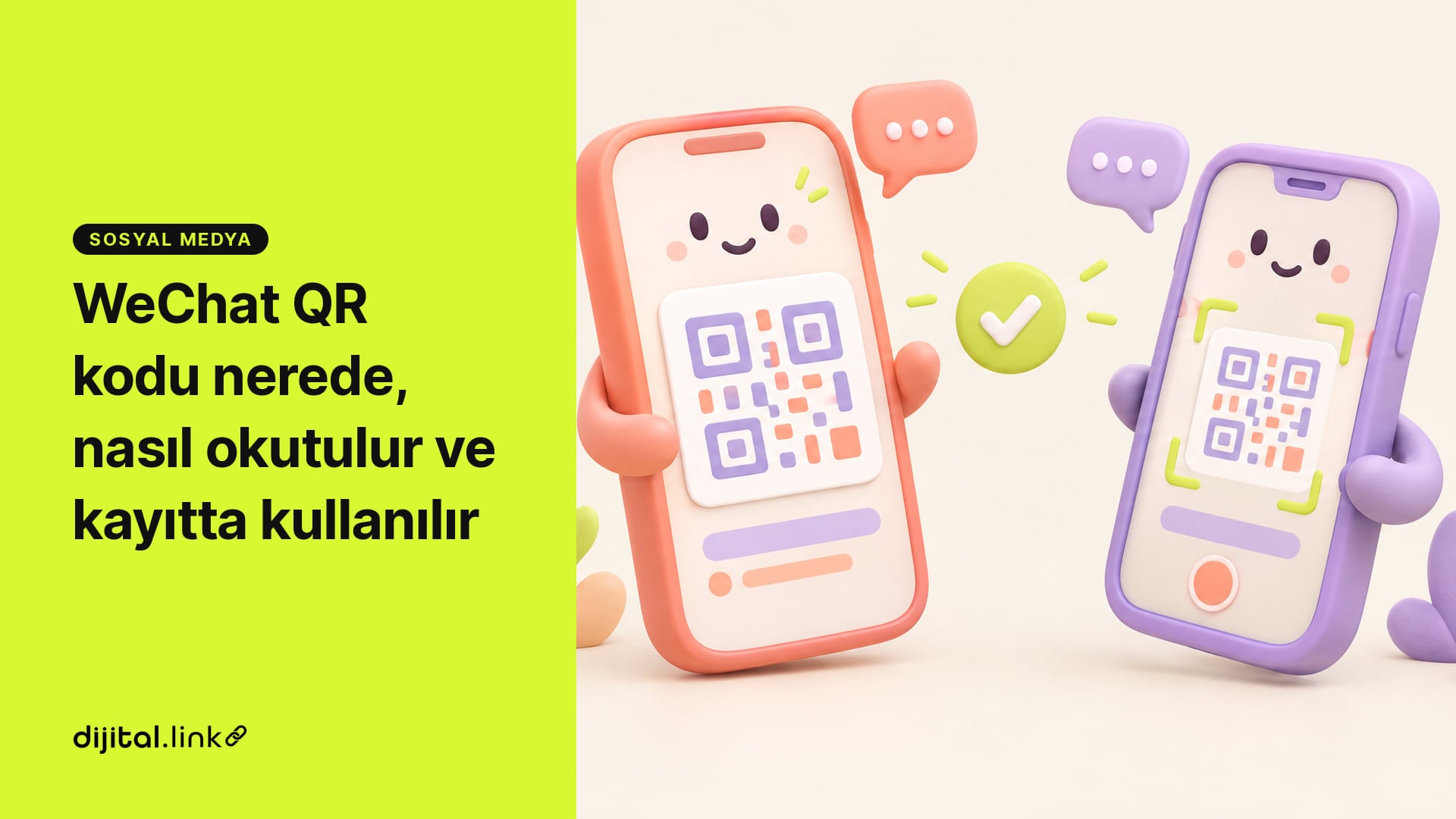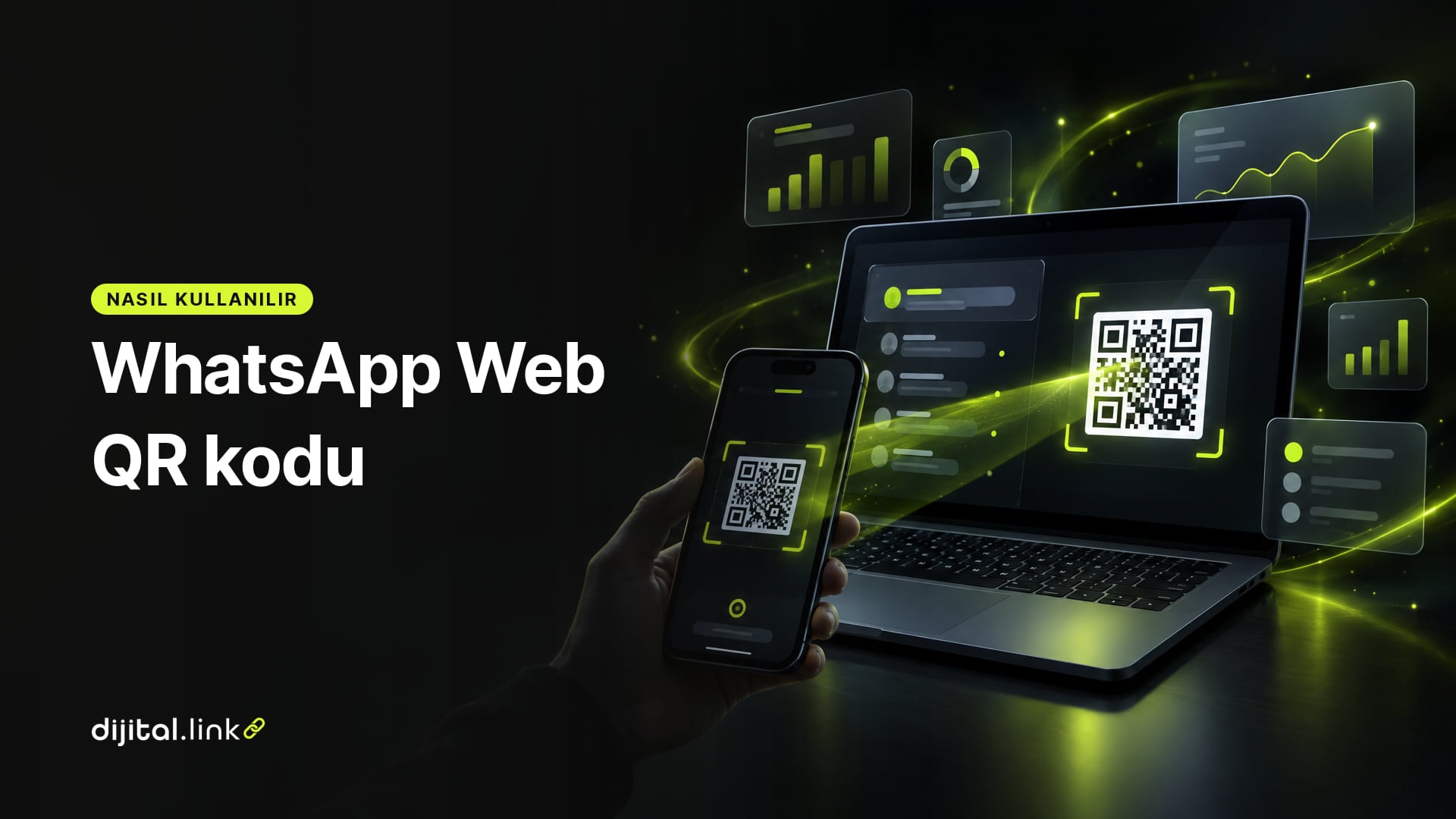
WhatsApp Web'e QR koduyla girmek için bilgisayarında web.whatsapp.com adresini açarsın, ardından telefonunda WhatsApp'ı açıp Bağlı cihazlar ve Cihaz bağla adımlarıyla ekrandaki QR kodunu tararsın. Kod okunduğunda sohbetlerin tarayıcıda açılır.
WhatsApp'ın anlattığı yol, kodu telefonun kamera uygulamasıyla değil WhatsApp'ın içindeki Cihaz bağla ekranından taramaktır. Aşağıda Android ve iPhone adımlarını, QR kod okunmadığında kullanabileceğin telefon numarası yöntemini ve oturumu kapatmayı WhatsApp'ın yardım merkezine göre anlattık.
WhatsApp Web QR kodu nasıl okutulur?
WhatsApp'ın yardım sayfasına göre önce bilgisayarında masaüstü tarayıcıyla web.whatsapp.com adresine gidersin; ekranda bir QR kodu görünür. Sonra telefonunda aşağıdaki adımları izlersin.
Android telefonda
- WhatsApp'ı aç.
- Sağ üstteki üç nokta simgesine, ardından Bağlı cihazlar ve Cihaz bağla'ya dokun.
- Sorulursa parmak izi, yüz tanıma ya da telefonunun kilit PIN'i ile kimliğini doğrula.
- Telefonunu bilgisayar ekranındaki QR koduna doğrult.
iPhone'da
- WhatsApp'ı aç.
- Ayarlar'a ya da profil resmine, ardından Bağlı cihazlar ve Cihaz bağla'ya dokun.
- Sorulursa Face ID, Touch ID ya da iPhone parolanla kilidi aç.
- iPhone'u bilgisayar ekranındaki QR koduna doğrult.
Adımlar Cihaz bağlama sayfasında anlatılıyor. WhatsApp tanımadığı bir cihaz tespit ederse bağlamak isteyip istemediğini sorar; cihaz senin değilse Bağlantı kurma'ya dokun.
QR kod okutulamıyorsa kontrol et
- Kodu telefonun kamera uygulamasıyla değil, WhatsApp'taki Cihaz bağla ekranından tara.
- Bilgisayar ekranının parlaklığını artır, telefonu ekrana biraz yaklaştırıp uzaklaştırarak dene.
- Telefonundaki ve bilgisayarındaki internet bağlantısını kontrol et, WhatsApp'ı güncelle.
- Olmazsa yukarıdaki telefon numarası yöntemini kullan.
QR kod okunmuyorsa telefon numarasıyla bağlanma
Kamerası bozuk bir telefonda ya da QR kod okunmadığında WhatsApp Web'e tek seferlik bir kodla da girebilirsin. WhatsApp'a göre bu yöntem şu anda WhatsApp Web'de ve Windows için WhatsApp'ta kullanılabiliyor.
- WhatsApp Web'de Telefon numarası kullanarak bağlayın ya da Telefon numarası kullanarak giriş yapın'a tıkla.
- Ülkeni seç, WhatsApp hesabındaki telefon numaranı gir ve İleri'ye tıkla. Ekranda sekiz haneli bir kod görünür.
- Telefonuna gelen WhatsApp bildirimindeki Kodu girin'e dokun, cihaz bilgisini kontrol edip Onayla'ya dokun.
- Sorulursa parmak izi, yüz tanıma ya da telefonunun kilit parolasıyla kimliğini doğrula.
- Bilgisayardaki sekiz haneli kodu telefonuna gir.
Bildirim gelmezse telefonunda Bağlı cihazlar, Cihaz bağla ve Telefon numarası kullanarak bağlayın adımlarıyla aynı kodu girebilirsin.
Kaç cihaz bağlanabilir, oturum ne kadar açık kalır?
WhatsApp'a göre ana telefonunla hesabına en fazla dört cihaz bağlayabilirsin. Bağlı cihazların bağlantısının kesilmemesi için her 14 günde bir ana telefonunda WhatsApp'a girmen gerekir.
WhatsApp Web oturumunu kapatma
Ortak bir bilgisayarda WhatsApp Web kullandıysan işin bitince oturumu kapat. WhatsApp'ın anlattığı iki yol var.
- Telefondan. WhatsApp'ta Bağlı cihazlar'a gir, cihaza dokun ve Çıkış yap'ı seç.
- Bağlı cihazdan. WhatsApp Web'de Ayarlar'a gir ve Çıkış yap'ı seç.
Bağlı cihazlar listesinde tanımadığın bir cihaz görürsen aynı yolla hemen çıkış yaptır. Güvenliğin için WhatsApp Web'i yalnız web.whatsapp.com adresinden aç, başkasının sana gönderdiği bir QR kodunu Cihaz bağla ekranından tarama ve telefon numarasıyla bağlanırken çıkan sekiz haneli kodu kimseyle paylaşma.
WhatsApp'ta QR kodun diğer kullanımları
WhatsApp Web'e giriş kodu yalnızca oturum açmak içindir. Müşterilerinin seninle WhatsApp'tan yazışmaya başlaması için ise WhatsApp linki oluşturup bunu QR koda çevirebilirsin. Dijital Link'te QR Kod Oluştur bölümündeki Whatsapp türüyle numaranı ve hazır mesajını koda yazarsın; kodu okutan kişinin telefonunda sohbet senin numaranla açılır. Ücretsiz planda 10 QR kod oluşturabilirsin (14 Ekim 2026 itibarıyla).
Genel olarak bir QR kodunu telefonda nasıl okutacağını QR kod nasıl okutulur yazısında anlattık.
Ücretsiz hesap aç ve WhatsApp QR kodunu oluştur
Sık sorulan sorular
WhatsApp Web'e QR kodsuz girilebilir mi?
Evet. WhatsApp Web'de telefon numarası seçeneğiyle sekiz haneli tek seferlik bir kod alır ve bunu telefonuna girersin.
WhatsApp Web kullanırken telefonun sürekli internete bağlı olması gerekir mi?
İlk bağlantıyı ana telefonundan onaylarsın. WhatsApp'a göre sonrasında bağlı cihazlar ana telefon WhatsApp'a bağlı tutulmadan da kullanılabilir; ancak bağlantının kesilmemesi için her 14 günde bir ana telefonunda WhatsApp'a girmen gerekir.
WhatsApp Web QR kodunu telefon kamerasıyla okutabilir miyim?
WhatsApp'ın yardım sayfaları kodu WhatsApp uygulamasındaki Cihaz bağla ekranından taramayı anlatıyor; telefonun kamera uygulamasıyla okutmak bir yöntem olarak geçmiyor. Bu yüzden kodu WhatsApp'ın içinden tara.
Başkası WhatsApp Web'ime girdi mi, nasıl anlarım?
Telefonunda WhatsApp'taki Bağlı cihazlar listesine bak. Tanımadığın bir cihaz varsa ona dokunup Çıkış yap'ı seç.