
Google Takvim nasıl paylaşılır, herkese açık takvim
Google Takvim nasıl paylaşılır? Bilgisayar ve telefondan paylaşma, izin düzeyleri, ayrı takvim açma, tek etkinlik, herkese açık takvim, bağlantı ve gizli adres.
 Arif Akkoyu
7 dk okuma
12 görüntülenme
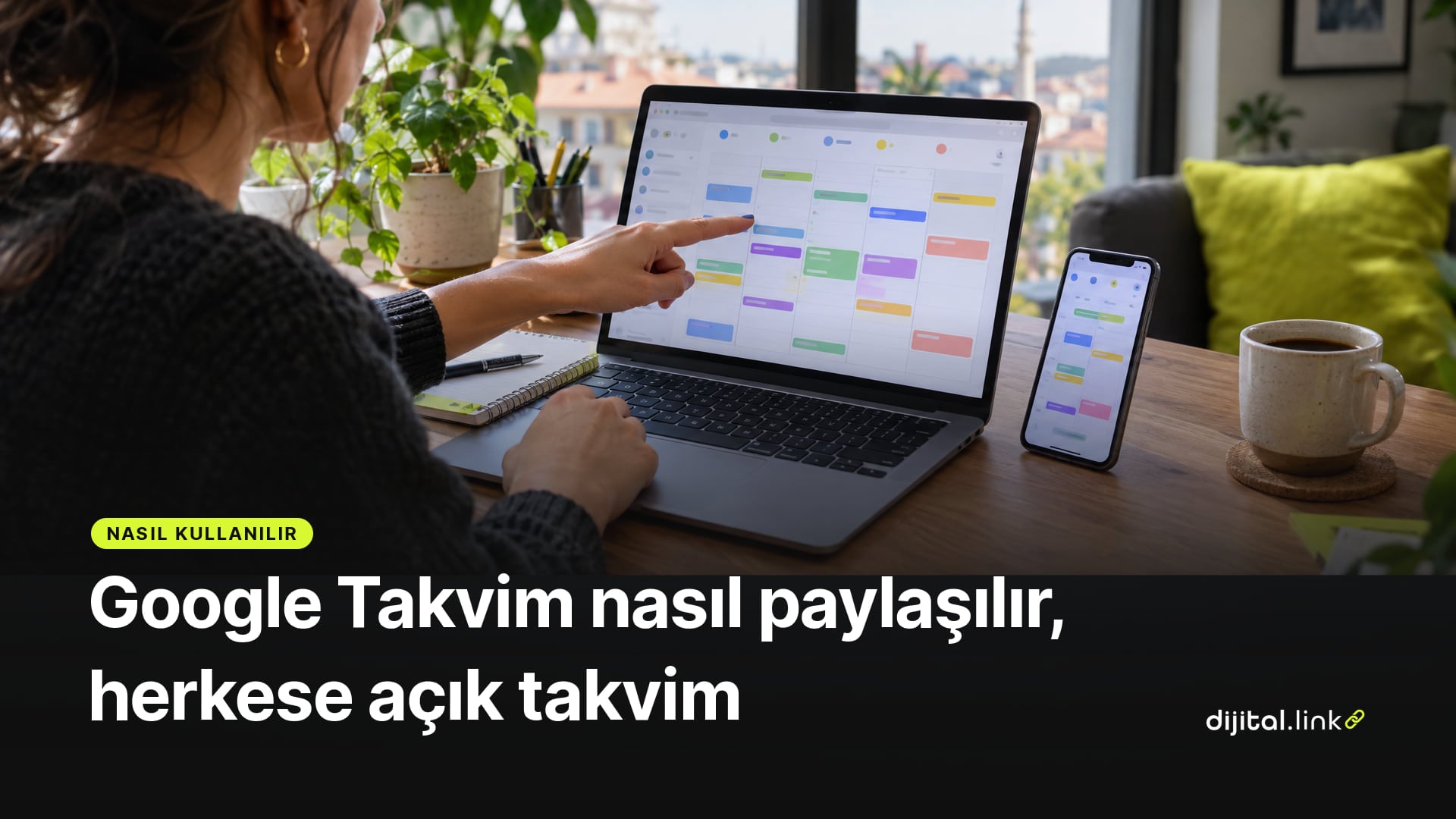
Google Takvim'i paylaşmak için bilgisayarda Google Takvim'i açar, sol taraftaki Takvimlerim bölümünde paylaşmak istediğin takvimin yanındaki Diğer menüsünden Ayarlar ve paylaşım'ı seçersin. Belirli kişilerle paylaşmak için Kişi ve grup ekle'ye e-posta adreslerini yazıp izin düzeyini seçer, herkesle paylaşmak için Herkese açık hâle getir'i işaretlersin. Telefonda da Takvim uygulamasının Ayarlar bölümünden belirli kişilerle paylaşabilirsin; takvimi herkese açık yapma ve web sitesine yerleştirme ise bilgisayardan yapılır.
Aşağıda Google Takvim'i bilgisayardan ve telefondan kişilerle paylaşmayı, izin düzeylerini, paylaşım için ayrı bir takvim açmayı, tek bir etkinliği paylaşmayı, takvimi herkese açık yapmayı, takvim bağlantısını almayı, gizli adres uyarısını, paylaşılan takvimi eklemeyi, paylaşımı durdurmayı ve işletmeler için etkinlik ya da ders takvimini müşteriye ulaştırmayı anlattık. Bilgiler Google Takvim Yardım Merkezi'nden, 15 Ekim 2026 itibarıyla.
Google Takvim'i belirli kişilerle paylaşma
Bilgisayardan
Google'ın adımları şöyle.
- Bilgisayarda Google Takvim'i aç.
- Sol taraftaki Takvimlerim bölümünde paylaşacağın takvimi bul.
- Takvimin sağındaki Diğer'e, ardından Ayarlar ve paylaşım'a tıkla.
- Şunlarla paylaşıldı bölümünde Kişi ve grup ekle'ye tıkla, kişinin ya da Google Grubu'nun e-posta adresini yaz.
- İzin düzeyini seç ve Gönder'e tıkla.
Telefondan
Google'a göre Android'de ve iPhone'da adımlar aynı.
- Takvim uygulamasını aç, sol üstteki Menü'ye, ardından Ayarlar'a dokun.
- Paylaşmak istediğin takvimi seç.
- Şunlarla paylaşıldı bölümünde Kişi veya grup ekle'ye dokun, kişiyi ya da grubu ara ve seç.
- İzin düzeyini belirle ve Kaydet'e dokun.
Google'a göre paylaştığın kişiye bir e-posta gider; takvimi eklemesi için e-postadaki bağlantıya tıklaması gerekir. E-postayı bulamıyorsa spam klasörüne bakmasını isteyebilir ya da kişiyi listeden çıkarıp yeniden ekleyebilirsin. İş ya da okul hesaplarında takvim paylaşımına yönetici karar verir.
Google Takvim izin düzeyleri
| İzin | Kişi ne yapabilir? |
|---|---|
| Yalnızca uygun/meşgul durumunu görme | Yalnız meşgul olduğun saatleri görür, etkinlik adlarını ve ayrıntılarını göremez |
| Etkinlik ayrıntılarını görme | Etkinlik adlarını, saatlerini, yerlerini ve açıklamalarını görür |
| Değişiklik yapma (gizli etkinlikleri uygun/meşgul olarak görme) | Gizli olmayan etkinlikleri düzenler, gizli etkinlikleri düzenleyemez |
| Değişiklik yapma ve etkinlik ayrıntılarını görme | Etkinlikleri düzenler ve takvimin kimlerle paylaşıldığını görür |
| Değişiklik yapma ve paylaşımı yönetme | Etkinlikler üzerinde tam kontrolü olur ve takvimi başkalarıyla paylaşabilir |
En düşük yeterli izni ver. Yalnız ne zaman müsait olduğunu göstermek istiyorsan "uygun/meşgul" yeter. Ders ya da etkinlik programının adlarını, saatlerini ve açıklamalarını göstermek istiyorsan bu iş için açtığın ayrı takvimde "etkinlik ayrıntılarını görme" iznini kullan. Bu öneri pratik önerimizdir.
Google'a göre izinler çakışırsa daha geniş kapsamlı izin öncelikli olur. Takvimini herkese açık yapıp etkinlik ayrıntılarını gösterirsen, birine ayrıca yalnız "uygun/meşgul" izni vermen o kişiden ayrıntıları gizlemez.
Paylaşım için ayrı takvim nasıl oluşturulur?
Kişisel takvimini paylaşmak yerine iş, kurs ya da ekip için ayrı bir takvim açmak daha güvenlidir. Google'a göre yeni takvimler yalnız tarayıcıdan oluşturulur.
- Bilgisayarda Google Takvim'i aç.
- Sol taraftaki "Diğer takvimler"in yanındaki Başka bir takvim ekle'ye, ardından Yeni takvim oluştur'a tıkla.
- Takvime bir ad ve açıklama ver, Takvim oluştur'a tıkla.
Takvimi oluşturan kişi onun sahibi olur. Bu takvimi ekibinle ya da müşterilerinle paylaşırsın; kişisel takvimin kapalı kalır.
Google Takvim'de tek etkinlik nasıl paylaşılır?
Bazen yalnız bir toplantıyı ya da atölyeyi paylaşmak istersin. Bunun için takvimi paylaşmana gerek yok. Google'a göre etkinliği açıp sağdaki "Davetliler" bölümüne kişinin adını ya da e-posta adresini yazarak onu davet edersin; Google Takvim kullanmayan kişileri de e-posta adresiyle davet edebilirsin. Google'a göre davetli ekleme izni olan kişiler daveti yeni kişilere yönlendirebilir ve bu kişiler başkalarını da davet edebilir; bu yüzden herkese açık olmaması gereken etkinliklerde davetlilerin izinlerine dikkat et.
Etkinlik herkese açık bir takvimdeyse bir bağlantıyla da paylaşabilirsin. Google'a göre bilgisayarda etkinliği açıp sağ üstteki Diğer işlemler, Etkinliği yayınla yolundan bağlantıyı kopyalarsın; bağlantıya sahip herkes etkinliğin saatini, tarihini ve açıklamasını görür. Google'a göre bu bağlantılar en iyi masaüstü tarayıcılarda çalışır.
Google Takvim'i herkese açık yapma
Google'a göre herkese açık bir takvimi diğer kullanıcılar bir web sitesinde bulabilir, abone olabilir ve başka uygulamalarla senkronize edebilir.
- Bilgisayarda Google Takvim'i aç ve takvimin Ayarlar ve paylaşım sayfasına git.
- Etkinliklere dair erişim izinleri bölümünde Herkese açık hâle getir'i işaretle.
- Açılır listeden erişim düzeyini seç; ayrıntıları göstermek istemiyorsan Yalnızca uygun/meşgul durumunu göster'i seç.
Google, birden fazla takvimin olabileceğini ve bunları farklı kişilerle paylaşabileceğini hatırlatıyor. İşletmenin etkinlik ya da ders takvimini herkese açarken kişisel takvimini değil, bu iş için ayrı bir takvimi açman daha güvenli olur. Herkese açık takvime yeni eklenen etkinlikler de varsayılan olarak herkese açık olur; özel bir etkinliği bu takvime ekleme.
Google Takvim bağlantısı nasıl alınır?
Google'a göre takvimin ayarlarında üç tür bağlantı var.
- Paylaşılabilir bağlantı. "Etkinliklere dair erişim izinleri" bölümündeki Paylaşılabilir bağlantıyı al ile kopyalanır; kullanıcılar takvime abone olabilir.
- Herkese açık URL. Takvimi entegre edin bölümündeki "Bu takvimin herkese açık URL'si". Oturum açmadan ya da abone olmadan takvimi tarayıcıda gösterir.
- iCal adresi. Aynı bölümdeki "iCal biçimindeki herkese açık adres". iPhone gibi diğer takvim uygulamaları için; yalnız takvim herkese açıksa çalışır.
Gizli adresi paylaşma. Google'a göre aynı bölümde bir de "iCal biçimindeki gizli adres" bulunur ve bu adres takvimini başka uygulamalarda yalnız senin görmen içindir. Gizli adresi kimseyle paylaşma; yanlışlıkla paylaştıysan Sıfırla ile yeni bir gizli adres oluştur. Başkasının görmesini istiyorsan takvimi paylaş ya da herkese açık adresi kullan.
Takvimi web sitene eklemek
Google'a göre yerleştirme kodu yalnız bilgisayardan alınır. Ayarlarda takvimin adına, ardından Takvimi entegre et'e tıklarsın; "Yerleştirme kodu" bölümünde Özelleştir ile görünümü ayarlayıp kodu kopyalar ve sitene yapıştırırsın. Google, genişlik ve yüksekliğin en az 500 olmasını öneriyor. Google'a göre takvim herkese açık değilse yalnız takvimi paylaştığın kişiler etkinlikleri görebilir; herkesin görmesini istiyorsan takvimi herkese açık yap. Kodu ekledikten sonra sayfayı telefonda da aç; takvim dar ekranda taşıyorsa sitenin yerleştirme alanını mobile uygun hale getir. Bu son öneri pratik önerimizdir.
Paylaşılan takvimi eklemek
Google'a göre biri takvimini seninle paylaştığında gelen e-postadaki bağlantıyla takvimi eklersin; eklenen takvim sol taraftaki "Diğer takvimler" bölümünde görünür. Seninle paylaşılmamış bir takvim için bilgisayarda "Diğer takvimler"in yanındaki Başka bir takvim ekle, Takvime abone ol yolundan kişinin e-posta adresini yazıp erişim isteyebilirsin. Google'a göre yeni bir takvime abone olmak için bilgisayardaki tarayıcı gerekir; telefon uygulamasından abone olunamaz, ama onaylanan takvim uygulamada da görünür.
Paylaşımı durdurma
- Belirli bir kişi için. "Şunlarla paylaşıldı" bölümünde kişinin yanındaki Kaldır'a tıkla.
- Herkese açık takvim için. "Etkinliklere dair erişim izinleri" bölümünde Herkese açık hâle getir'in işaretini kaldır. Google'a göre değişiklik genellikle birkaç dakikada geçerli olur ama 4 saati bulabilir.
Etkinlik ya da ders takvimini müşteriye ulaştırmak
Kurs, atölye, spor salonu ya da etkinlik düzenliyorsan takvimin müşterinin her an bakabileceği bir yerde olmalı. Aşağıdakiler pratik önerilerimizdir.
- Kısa ve akılda kalan link. Herkese açık takvim adresleri uzundur. Bir kısa link yaparsan mesajda düzgün görünür ve kaç kez açıldığını panelden görürsün.
- Salonda ve afişte QR. Takvimin linkini Dijital Link'in QR panelindeki Dinamik QR kod seçeneğiyle QR koda çevirip duvara, kayıt masasına ya da afişe koy; kod geçici (302) yönlendirmeli bir kısa link üzerinden çalışır. Dönem değişince yeni bir takvim açarsan yalnız kısa linkin hedefini güncellersin; kısa linkin adını değiştirme, basılı kod çalışmaya devam eder.
- Basmadan önce dene. Kodu telefonda, Google hesabına giriş yapmadan okut; takvimin açıldığını, yalnız göstermek istediğin ayrıntıların göründüğünü ve saatlerin doğru saat diliminde olduğunu kontrol et.
- Bio link sayfasında buton. Takvimi, kayıt formunu ve iletişim bilgilerini tek bir bio link sayfasında topla.
- Randevu alınacaksa. Takvimi yalnız göstermek değil müşterinin saat seçmesini istiyorsan online randevu sistemi yazısına bak.
Ücretsiz hesap aç ve takvimin için QR kod oluştur
Sık sorulan sorular
Google Takvim telefondan paylaşılır mı?
Evet, belirli kişilerle. Google'a göre Android ve iPhone'da Takvim uygulamasında Menü, Ayarlar yolundan takvimi seçip "Şunlarla paylaşıldı" bölümündeki Kişi veya grup ekle ile paylaşabilirsin. Takvimi herkese açık yapmak, yeni takvim oluşturmak ve web sitesine yerleştirmek ise bilgisayardan yapılır.
Takvimi paylaştığım kişi neden göremiyor?
Google'a göre kişinin takvimi eklemek için kendisine gelen e-postadaki bağlantıya tıklaması gerekir. E-postayı bulamıyorsa spam klasörüne bakmasını isteyebilir ya da onu listeden çıkarıp yeniden ekleyebilirsin.
Takvimimi paylaşırken etkinlik ayrıntılarını gizleyebilir miyim?
Evet. Yalnızca uygun/meşgul durumunu görme izni verirsen kişi yalnız meşgul olduğun saatleri görür, etkinlik adlarını ve ayrıntılarını göremez.
Google Takvim'de yanlış kişiyle paylaşırsam ne yapmalıyım?
"Şunlarla paylaşıldı" bölümünde kişinin yanındaki Kaldır'a tıklarsın. Takvimi yanlışlıkla herkese açtıysan Herkese açık hâle getir işaretini kaldırırsın. Gizli iCal adresini paylaştıysan Google'a göre Sıfırla ile yeni bir gizli adres oluşturursun.
Herkese açık takvim Google aramasında görünür mü?
Google'a göre herkese açık takvimi diğer kullanıcılar bir web sitesinde bulabilir; o sitede arama yapılabiliyorsa takvim arama sonuçlarında da görünebilir.
Google Takvim iPhone'da iCal adresiyle görüntülenir mi?
Takvimin ayarlarındaki Takvimi entegre edin bölümünden iCal biçimindeki herkese açık adresi kopyalayıp kullanabilirsin. Google'a göre bu adres yalnız takvim herkese açıksa çalışır.
YazarArif AkkoyuDijital Link Kurucu - Dijital Pazarlama Uzmanı