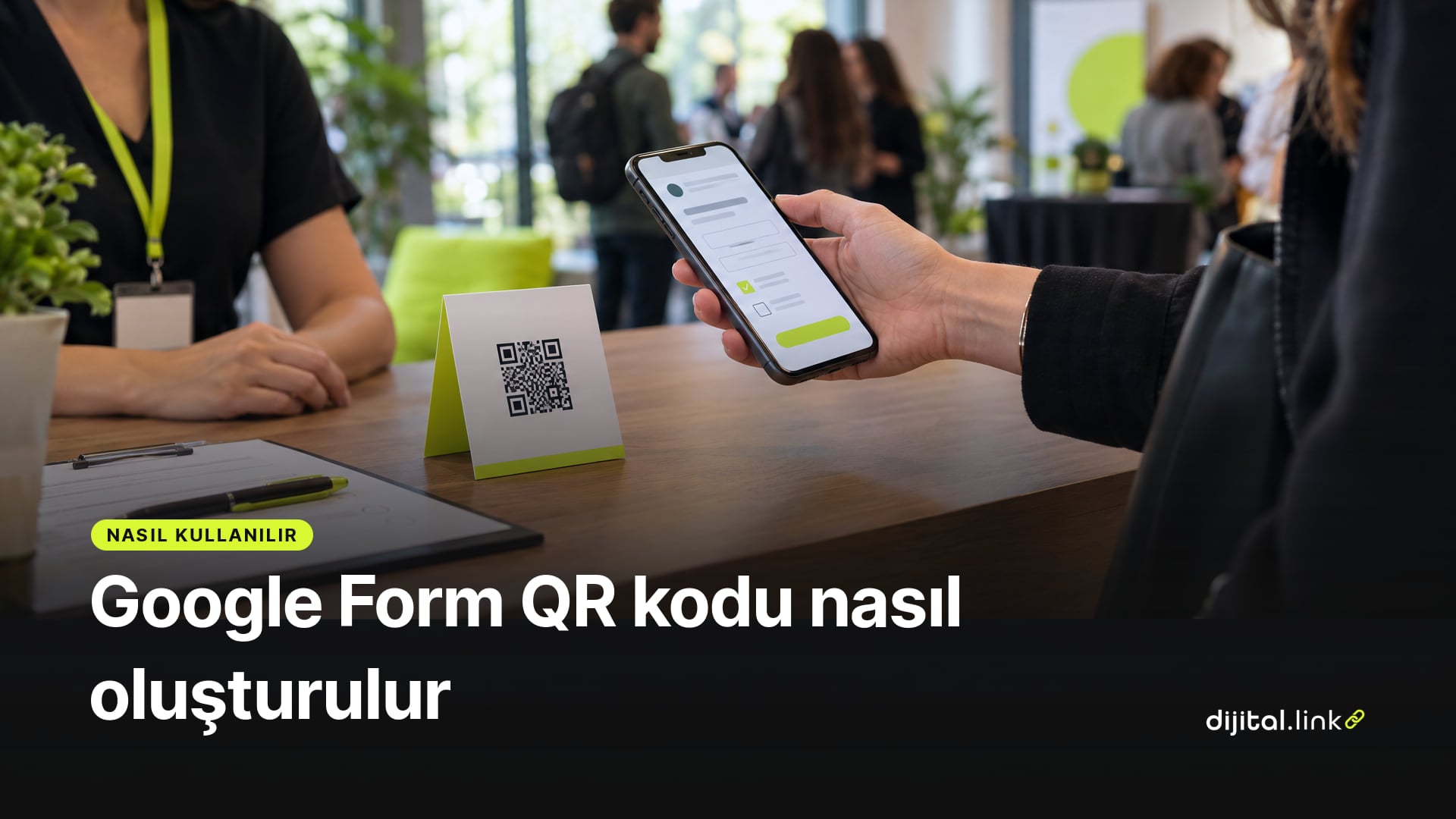
Google Form QR kodu oluşturmak için önce formu yayınlar, katılımcı bağlantısını kopyalar ve bu bağlantıyı bir QR kod oluşturucuda URL türüyle koda çevirirsin. Kodu okutan kişi bağlantı üzerinden forma ulaşır. Google Formlar'ın standart paylaşım seçeneklerinde yerleşik bir QR kod düğmesi olmadığı için bu iş bir QR kod oluşturucuyla yapılır.
Aşağıda form bağlantısını doğru yerden almayı, QR kodu oluşturmayı, kodu basmadan önce yapılacak kontrolleri ve etkinlik, anket, kayıt gibi kullanım örneklerini anlattık. Google Formlar adımları Google'ın yardım sayfasından, 14 Ekim 2026 itibarıyla.
Google Form QR kodu nasıl oluşturulur?
1. Formu yayınla
Google'ın yardım sayfasına göre katılımcıların forma erişebilmesi için önce formu yayınlaman gerekir.
- Formu aç ve sağ üstteki Yayınla'ya tıkla.
- Kimlerin yanıt verebileceğini Yönet bölümünden seç. Herkesin doldurmasını istiyorsan Genel erişim bölümünde bağlantıya sahip olan herkese izin ver.
- Bitti'ye ve Yayınla'ya tıkla. Sağ üstte "Yayınlandı" yazısını görürsün.
Form yayından kaldırılırsa bağlantıya sahip olanlar, yani QR kodu okutanlar da forma erişemez.
2. Katılımcı bağlantısını kopyala
Sağ üstte Yayınlandı'ya ya da Paylaş'a tıkla ve Katılımcı bağlantısını kopyala'yı seç. Daha kısa bir adres istersen URL'yi kısalt kutusunu işaretleyip Kopyala'ya tıkla.
Tarayıcının adres çubuğundaki adresi kopyalama; o adres formun düzenleme ekranıdır ve katılımcılar için değildir.
3. Bağlantıyı QR koda çevir
- Dijital Link'te QR Kod Oluştur bölümünü aç ve tür olarak URL'yi seç.
- Form bağlantısını yapıştır.
- Stil ve Çerçeve ile kodu düzenle ve İndir'e bas. Renk ve logo önerileri logolu ve renkli QR kod yazısında.
Kodu kısa linkten oluşturmanın farkı
Form bağlantısını doğrudan koda çevirirsen kod hep o forma gider. Bağlantıyı önce kısa link yapıp kodu kısa linkten oluşturursan iki şey kazanırsın.
- Formu değiştirsen de kod aynı kalır. Gelecek yıl aynı etkinlik için yeni bir form açtığında kısa linkin hedefini yeni forma çevirirsin; afiş ve masa kartlarındaki basılı kodu yeniden bastırmazsın.
- Kaç kez açıldığını görürsün. Kısa linkin kaç kez açıldığını panelden izlersin. Bu sayı açılma sayısıdır, kişi sayısı değildir; aynı kişi linki birden fazla açabilir. Google Formlar ise gönderilen yanıtları sayar, bu yüzden iki sayı birebir karşılaştırılamaz ama kodun ilgi görüp görmediğine dair fikir verir.
Dijital Link'te bunun için QR panelinde URL türünü seçip Dinamik QR kod seçeneğini işaretleyebilirsin; panel kısa linki kendisi oluşturur. Hedefi sonradan değiştirebilirsin ama kısa linkin adını değiştirme, yoksa basılı kod çalışmaz. Nasıl çalıştığı dinamik QR kod yazısında. Ücretsiz planda 10 QR kod ve 50 kısa link oluşturabilirsin.
Ücretsiz hesap aç ve form QR kodunu oluştur
QR kodu basmadan önce kontrol et
- Oturum açmamış bir telefonda dene. Kodu Google hesabıyla oturum açmamış bir telefonla ya da gizli sekmede okut. Formun yalnız açıldığını değil, deneme yanıtının gönderilebildiğini de kontrol et.
- Yanıt sınırını kontrol et. Google'a göre 1 yanıtla sınırlandır ayarı açıksa forma erişmek ve formu doldurmak için katılımcıların Google hesaplarıyla oturum açması gerekir. Dosya yükleme soruları da Google hesabıyla oturum açmayı gerektirir. Herkesin hızlıca doldurmasını istiyorsan bu ayarların gerekip gerekmediğini düşün.
- Erişim alanını kontrol et. İş ya da okul hesabıyla oluşturulan formlar yalnız kurum içine açık olabilir. Formu kurum dışından birinin telefonunda dene.
- Basılacak boyutta deneme çıktısı al. Kodu kullanacağın boyutta yazdır ve katılımcının duracağı mesafeden okut. Daha fazla deneme yöntemi QR kod deneme yazısında.
- Kodun yanına ne olduğunu yaz. "Kayıt formu için okut" gibi kısa bir açıklama, kodu okutan kişinin nereye gideceğini bilmesini sağlar.
Google Form QR kodu nerelerde kullanılır?
- Etkinlik kaydı ve katılım. Atölye, seminer ya da toplantı girişinde katılımcıların adını ve iletişim bilgisini toplamak için.
- Müşteri memnuniyet anketi. Kafe masasına, kasa önüne ya da teslimat paketine konan kısa bir anket için. Google yorumları için ayrı bir kod kullanmak istersen Google yorum linki yazısına bak.
- Okul ve eğitim. Veli toplantısı, kulüp kaydı ya da ders sonu değerlendirme formu için.
- Başvuru ve talep formu. İş başvurusu, randevu talebi ya da numune isteği gibi formlar için.
Aynı formu birden fazla yerde dağıtıyorsan her yer için ayrı kısa link ve QR kod oluşturabilirsin. Örneğin masa kartı ve paket kartı için iki ayrı kısa link ve QR kod oluşturursan her bağlantının kaç kez açıldığını ayrı ayrı görürsün.
Sık sorulan sorular
Google Formlar'da QR kod özelliği var mı?
Google Formlar'ın paylaşım seçenekleri bağlantı, e-posta ve web sitesine yerleştirme; kendi QR kod düğmesi yok. Katılımcı bağlantısını kopyalayıp bir QR kod oluşturucuyla koda çevirirsin.
QR kodu okutan kişi formu neden açamıyor?
En sık nedenler formun yayınlanmamış ya da yayından kaldırılmış olması, erişimin kurum içiyle sınırlı olması ve 1 yanıtla sınırlandır ayarı ya da dosya yükleme sorusu varken kişinin Google hesabıyla oturum açmamış olmasıdır. Yanıt kabulü kapatıldıysa kişi formu açar ama "Form artık yanıt kabul etmiyor" mesajını görür.
Formu değiştirirsem QR kodu yeniden basmam gerekir mi?
Aynı formu düzenlemek bağlantıyı değiştirmez, kod çalışmaya devam eder. Yeni bir form açarsan bağlantı değişir; kodu kısa linkten oluşturduysan kısa linkin hedefini yeni forma çevirip basılı kodu kullanmaya devam edersin.
Google Form QR kodunun süresi dolar mı?
Bağlantıdan oluşturulan QR kodun kendisinin süresi dolmaz. Ama form yayından kaldırılırsa ya da erişimi kısıtlanırsa açılmaz; yanıt kabulü kapatılırsa ya da bir kapanış tarihi ayarlandıysa form yanıt almaz. Basmadan önce formun erişim ve yanıt ayarlarını kontrol et. Ayrıntılar süresiz QR kod yazısında.