App Store ve Google Play linklerini tek linkte birleştirmek için kısa linkin Hedefleme ayarında İşletim Sistemi türünü seçer, iOS için App Store, Android için Google Play adresini girersin. İşletim sistemi doğru tespit edildiğinde linke tıklayan kişi telefonuna göre doğru mağazaya gider; diğer cihazlar linkin varsayılan hedefine yönlenir.
Dijital Link'te hedefleme ücretli planlarda açıktır, en düşüğü Lite planıdır (14 Ekim 2026 itibarıyla). Ücretsiz planda iki mağaza bağlantısını tek bir bio link sayfasında sunabilirsin; bu yolda otomatik yönlendirme yapılmaz, ziyaretçi mağazasını kendisi seçer. Aşağıda ikisini de anlattık.
Mağaza linklerini alma
- Google Play. Google'ın geliştirici belgesine göre uygulama sayfasının adresi
https://play.google.com/store/apps/details?id=paket.adibiçimindedir. Paket adını Play Console'da görürsün; uygulamanın Play sayfasını açıp adres çubuğundan da kopyalayabilirsin. - App Store. App Store'da uygulamanın sayfasını aç ve paylaş menüsünden bağlantıyı kopyala. Adres
apps.apple.comile başlar.
İki adresi de tarayıcıda açıp doğru uygulamanın sayfasına gittiğini kontrol et.
Tek linkle cihaza göre yönlendirme
- Kısa linki oluştur. Dijital Link'te Uzun Link alanına varsayılan hedefi yaz. Bu adres, işletim sistemi kurallarına uymayan ziyaretçilerin, örneğin bilgisayardan tıklayanların gideceği yerdir.
- Linkin ayarlarını aç. Kısa linkin ayarlarında Hedefleme bölümüne gel.
- Hedefleme türünü seç. Hedefleme Türü listesinden İşletim Sistemi'ni seç.
- Kuralları ekle. Listeden iOS'u seçip App Store adresini, yeni bir satır ekleyip Android'i seçerek Google Play adresini gir.
- Kaydet ve dene. Linki bir iPhone'dan ve bir Android telefondan açıp ikisinin de doğru mağazaya gittiğini kontrol et.
Örneğin iPhone kullanan ziyaretçi App Store'a, Android kullanan ziyaretçi Google Play'e, bilgisayardan gelen ziyaretçi varsayılan hedefteki tanıtım sayfasına gider.
Listede iOS ve Android'in yanında Windows, OS X, Linux, Ubuntu ve Chrome OS da var. Masaüstü ziyaretçilerini ayrı bir sayfaya göndermek istersen onlar için de kural ekleyebilirsin.
Varsayılan hedef ne olmalı?
Varsayılan hedefe uygulamanın tanıtım sayfasını ya da iki mağaza butonunun da bulunduğu bir sayfayı koymanı öneririz. iPad gibi bazı cihazlar tarayıcıda masaüstü gibi görünebilir ve iOS kuralına düşmeyebilir; bu durumda ziyaretçi yine iki mağazayı da görebileceği bir sayfaya ulaşır.
Ücretsiz yol olarak iki butonlu bio link sayfası
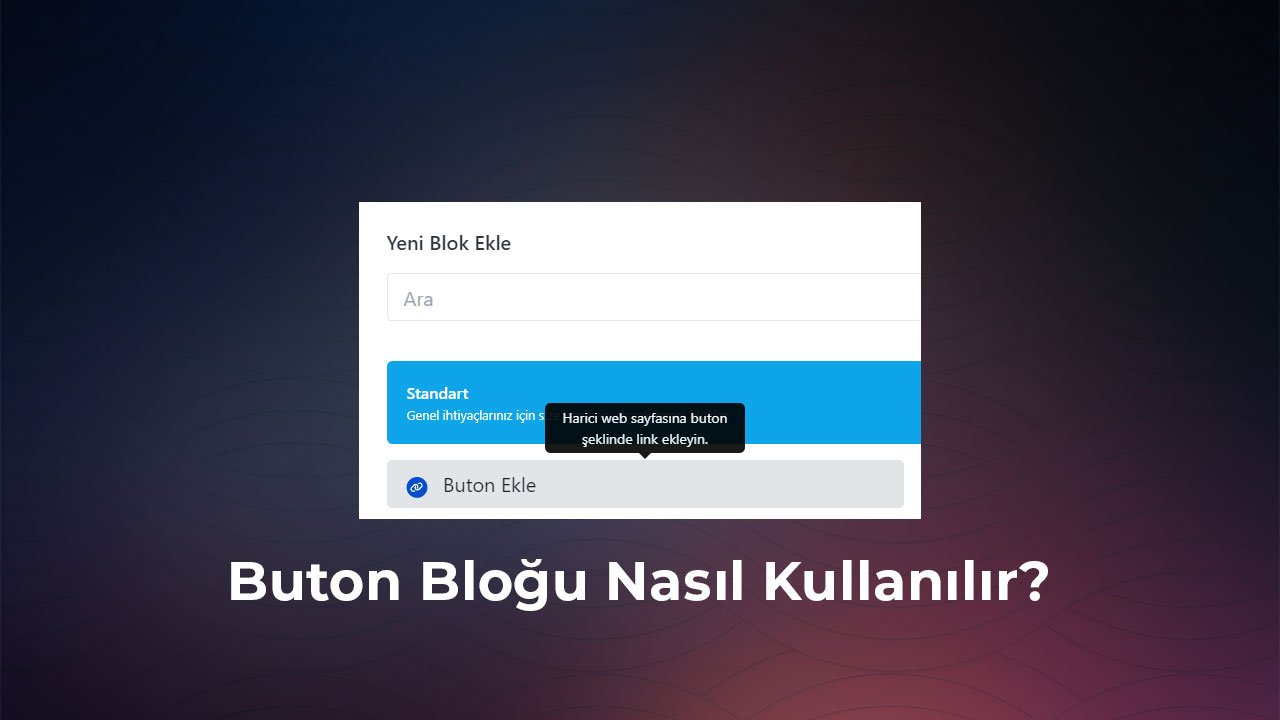
Ücretsiz planda hedefleme kapalıdır. Bunun yerine bir bio link sayfası açıp Buton Ekle ile "App Store'dan indir" ve "Google Play'den indir" diye iki buton koyarsın. Ziyaretçi kendi telefonuna uygun butona dokunur. Otomatik yönlendirme kadar kısa değildir ama tek bir linkle iki mağazayı da paylaşmanı sağlar.
Bio link sayfasına uygulamanın tanıtım videosunu, destek e-postasını ya da sosyal medya hesaplarını da ekleyebilirsin. Ücretsiz planda 5 bio link sayfası açabilir, her sayfaya 25 blok ekleyebilirsin.
QR kod ve istatistik
Kısa linki QR koda çevirip afişte, ambalajda ya da mağaza içinde kullanabilirsin. QR Kod Oluştur bölümünde URL türünü seçip hedeflemeyi kurduğun kısa linki yapıştır ya da Mevcut bağlantılardan seçiniz ile o linki seç. Dinamik QR kod seçeneğiyle yeni bir kısa link oluşturursan hedefleme kuralları ona kendiliğinden geçmez. Kodu okutan kişi aynı kurallarla kendi mağazasına gider. Mağaza linklerini ileride değiştirebileceksen kısa linkin HTTP Durumu ayarında 302 Geçici yönlendirme'yi seç; varsayılan 301 yönlendirmeyi bazı tarayıcılar önbelleğe alır. Kısa linkin kaç kez tıklandığını ve işletim sistemi dağılımını istatistiklerde görürsün; bu sayılar tıklamayı gösterir, uygulamanın kaç kez indirildiğini mağazaların kendi panellerinden takip edersin.
Uygulama bağlantısı ile farkı
Dijital Link'teki Mobil uygulamayı otomatik olarak aç seçeneği, YouTube ya da Spotify gibi desteklenen uygulamaların içeriklerini kendi uygulamalarında açar. Kendi uygulamanın mağaza sayfasına cihaza göre yönlendirme için hedefleme kullanılır. Panelin kendi açıklaması da desteklenmeyen uygulamalar için hedeflemeyi öneriyor.
Ücretsiz hesap aç ve bio link sayfanı oluştur; cihaza göre otomatik yönlendirme için planları incele.
Sık sorulan sorular
App Store ve Google Play linkini birleştirmek ücretli mi?
Cihaza göre otomatik yönlendirme için kullanılan hedefleme, Dijital Link'in ücretli planlarında açıktır; en düşüğü Lite planıdır. Ücretsiz planda iki butonlu bir bio link sayfasıyla aynı linki paylaşabilirsin.
Bilgisayardan tıklayan kişi nereye gider?
Windows ya da OS X için ayrı kural eklemediysen linkin varsayılan hedefine, yani Uzun Link alanına yazdığın adrese gider.
Linki sonradan değiştirebilir miyim?
Evet. Mağaza adresleri değişirse kuralları linkin ayarlarından güncellersin; paylaştığın kısa link aynı kalır.